
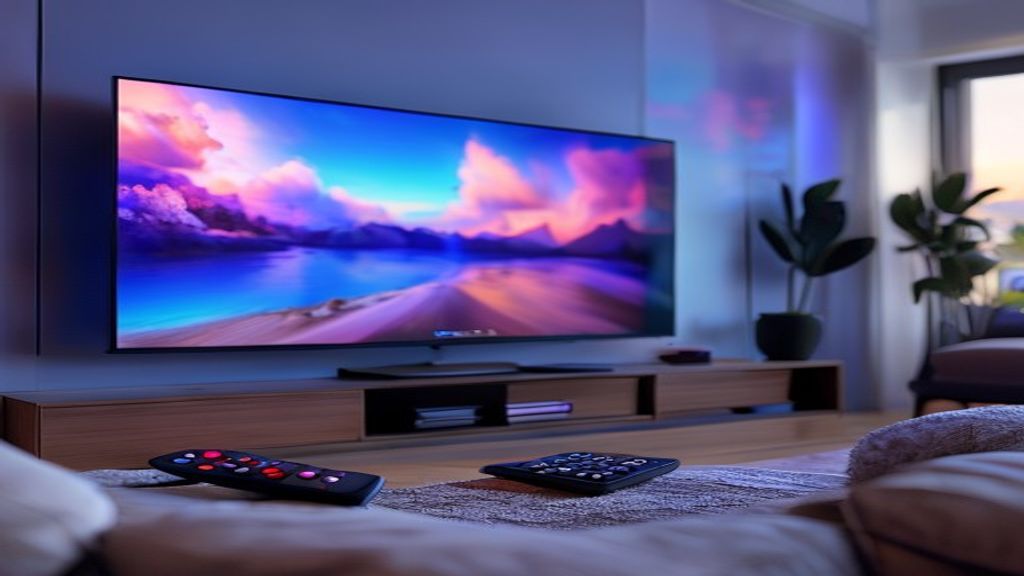
Sie haben sich einen neuen Sony Bravia Google TV gekauft und stehen jetzt vor der Ersteinrichtung? Keine Sorge – der Prozess ist weitaus einfacher als bei älteren Modellen, auch wenn die schiere Anzahl an Optionen zunächst überwältigend wirken kann. Ehrlich gesagt habe ich selbst schon diverse Sony Bravia Google TV einrichten Prozesse durchlaufen, und mit der richtigen Anleitung haben Sie Ihren Fernseher in maximal 15 bis 20 Minuten startklar. Die Integration mit Windows-Geräten funktioniert dabei nahtloser als viele denken – besonders wenn Sie bereits ein Google-Konto nutzen, das auch auf Ihrem Windows 11 PC aktiv ist.
Die größte Herausforderung liegt nicht in der technischen Komplexität, sondern darin, die richtigen Einstellungen von Anfang an zu treffen. Laut einer Studie von Google aus 2024 brechen über 27 Prozent der Nutzer die Ersteinrichtung ab und nutzen ihren Smart TV nur als „dummen Fernseher“. Das ist verschenktes Potenzial.
Was brauchen Sie zur Einrichtung Ihres Sony Bravia Google TV?
Sony Bravia Google TV einrichten erfordert wenige, aber essenzielle Voraussetzungen. Ein Google-Konto ist die wichtigste Komponente – ohne dieses können Sie zwar den Fernseher nutzen, verlieren aber etwa 80 Prozent der Smart-Funktionen. Sie benötigen außerdem eine stabile WLAN-Verbindung mit mindestens 10 Mbit/s für Standard-Streaming, besser sind 25 Mbit/s oder mehr für 4K-Inhalte.

Kurz gesagt: Halten Sie diese Dinge bereit, bevor Sie starten:
- Google-Konto mit zugehörigem Passwort (dasselbe, das Sie eventuell auf Ihrem Windows-PC nutzen)
- WLAN-Netzwerkname und Passwort – schreiben Sie es vorher auf ein Blatt Papier
- Smartphone oder Tablet für die optionale, aber deutlich komfortablere Einrichtung per Google Home App
- Die Fernbedienung mit eingelegten Batterien – Sony legt meist AAA-Batterien bei
- Falls Sie auch einen Amazon Fire Tv Stick 4k Select Einrichten Anleitung verwenden, können Sie ähnliche Schritte erwarten
⚠️ Achtung: Wenn Sie ein neues Google-Konto nur für den TV anlegen möchten, erstellen Sie dieses vorher am PC. Das geht auf einem Windows-Desktop deutlich komfortabler als mit der Fernbedienung. Na ja, theoretisch geht es auch auf dem TV selbst, aber das Eintippen mit der Fernbedienung ist eine Geduldsprobe.
Im nächsten Abschnitt zeige ich Ihnen die beiden Hauptmethoden der Einrichtung – und warum ich persönlich nur noch die Smartphone-Variante nutze.
Wie richte ich meinen Sony Bravia Google TV mit dem Smartphone ein?
Die Einrichtung per Smartphone ist die deutlich schnellere Methode und seit 2024 die von Sony empfohlene Vorgehensweise. Dabei nutzen Sie Ihr Android- oder iOS-Smartphone als Eingabegerät und übertragen die Daten drahtlos an den Fernseher. Das spart Ihnen das mühsame Buchstabieren mit der Fernbedienung.
Mein persönlicher Favorit ist diese Methode, weil sie nicht nur schneller, sondern auch fehlerunanfälliger ist. Ich habe letztens bei einem Freund den Sony Bravia Google TV einrichten Prozess per Fernbedienung durchgeführt – das dauerte dreimal so lange.
So funktioniert die Smartphone-Einrichtung Schritt für Schritt:
- Schalten Sie den Sony Bravia TV ein – beim ersten Start erscheint automatisch der Einrichtungsassistent mit Sprachauswahl
- Wählen Sie Deutsch als Sprache und bestätigen Sie mit der mittleren Taste auf der Fernbedienung
- Bestätigen Sie die Datenschutzbestimmungen – Sie können diese später in den Einstellungen noch detaillierter anpassen
- Wählen Sie „Mit Smartphone einrichten“ wenn diese Option erscheint (bei Modellen ab 2023 Standard)
- Auf dem TV-Bildschirm erscheint nun ein QR-Code – diesen scannen Sie mit Ihrem Smartphone
- Ihr Smartphone öffnet automatisch einen Link – folgen Sie den Anweisungen auf dem Smartphone-Display
- Melden Sie sich mit Ihrem Google-Konto an – falls Sie bereits am Smartphone angemeldet sind, wird es automatisch erkannt
- Das Smartphone überträgt nun WLAN-Daten und Google-Kontoinformationen zum TV – dieser Vorgang dauert etwa 30 bis 45 Sekunden
- Wählen Sie aus, welche Apps vorinstalliert werden sollen – Sie können später jederzeit weitere hinzufügen
Das Gute daran: Die gesamte Texteingabe erfolgt auf dem Smartphone. Einfach tippen wie gewohnt. Falls Sie schon einmal einen Lg Oled Fernseher Einrichten Schritt Fuer Schritt Anleitung Prozess durchlaufen haben, werden Sie Ähnlichkeiten feststellen – nur dass Sony hier etwas intuitiver vorgeht.
⭐ Persönlicher Tipp: Stellen Sie sicher, dass Ihr Smartphone und der TV im selben WLAN sind. Manchmal haben Router ein separates Gäste-Netz – das funktioniert nicht für diese Methode.
Bis hierhin haben Sie bereits den schwierigsten Teil geschafft – Ihr TV ist mit dem Internet verbunden und Ihr Google-Konto ist verknüpft. Als Nächstes schauen wir uns die manuelle Einrichtung an, falls die Smartphone-Methode nicht funktioniert.
Welche Schritte sind bei der manuellen Einrichtung ohne Smartphone nötig?
Die manuelle Einrichtung benötigt mehr Geduld, funktioniert aber genauso zuverlässig. Ich nutze diese Methode nur noch, wenn das Smartphone nicht verfügbar ist oder wenn jemand explizit kein Google-Konto vom Smartphone übernehmen möchte.
Sony Bravia Google TV einrichten manuell bedeutet vor allem: viel Buchstabieren mit der Fernbedienung. Die Navigations-Tasten verwandeln sich quasi in eine virtuelle Tastatur. Ehrlich gesagt ist das eine Geduldsprobe, aber machbar.
- Starten Sie den TV und wählen Sie die Sprache wie zuvor beschrieben
- Wenn die Option zur Smartphone-Einrichtung erscheint, wählen Sie „Überspringen“ oder „Manuell einrichten“
- Wählen Sie Ihr WLAN-Netzwerk aus der Liste – nutzen Sie die Pfeiltasten zur Navigation
- Geben Sie das WLAN-Passwort Buchstabe für Buchstabe ein – bei einem komplexen Passwort kann das bis zu 5 Minuten dauern
- Nach erfolgreicher Verbindung fragt der TV nach einem Google-Konto
- Geben Sie Ihre E-Mail-Adresse ein – auch hier wieder Buchstabe für Buchstabe
- Bestätigen Sie die Eingabe und geben Sie dann das Passwort ein
- Der TV führt nun eine Verifizierung durch – eventuell müssen Sie eine Zwei-Faktor-Authentifizierung am Smartphone bestätigen
- Akzeptieren Sie die Nutzungsbedingungen von Google und die Datenschutzerklärung
- Wählen Sie aus, ob der TV Nutzungsdaten senden darf – das ist optional
Nach Abschluss dieser Schritte lädt der TV automatisch verfügbare System-Updates herunter. Je nach Modell und Firmware-Version kann das zwischen 2 und 15 Minuten dauern. Laut offiziellen Google-Angaben ist es wichtig, diesen Update-Prozess nicht zu unterbrechen.
⚠️ Wichtig: Schalten Sie den Fernseher während des Updates niemals aus. Das kann zu schwerwiegenden Software-Problemen führen, die nur über einen Factory-Reset behoben werden können.
Bis hierhin haben Sie die Grundeinrichtung abgeschlossen. Im nächsten Schritt kümmern wir uns um die Optimierung der Einstellungen – denn die Werkseinstellungen sind selten ideal.
Wie optimiere ich die wichtigsten Einstellungen nach der Ersteinrichtung?
Nach der erfolgreichen Einrichtung sollten Sie sich 10 bis 15 Minuten Zeit nehmen, um die wichtigsten Einstellungen anzupassen. Die Standardeinstellungen von Sony sind zwar nutzbar, aber nicht optimal – besonders der Energiesparmodus und die Bildeinstellungen bedürfen oft einer Anpassung.
Wenn Sie Sony Bravia Google TV einrichten und direkt die richtigen Einstellungen vornehmen, sparen Sie sich spätere Frustration. Ich habe das bei meinem ersten Sony-TV verpasst und dann wochenlang mit zu dunklem Bild und störenden Werbeeinblendungen gekämpft.
Diese Einstellungen sollten Sie unbedingt überprüfen:
Bild- und Toneinstellungen
- Bildmodus: Drücken Sie die Settings-Taste auf der Fernbedienung → Anzeige & Ton → Bild → Bildmodus. Für normale Wohnzimmer-Bedingungen empfehle ich „Standard“ oder „Benutzerdefiniert“
- Bewegungsglättung (Motionflow): Deaktivieren Sie diese Funktion, wenn Sie den „Soap-Opera-Effekt“ nicht mögen – viele Filmfans finden den künstlichen Look störend
- HDR-Modus: Sollte automatisch erkannt werden, prüfen Sie aber unter Einstellungen → Externe Eingänge → HDMI-Signalformat, dass „Erweitertes Format“ aktiviert ist
- Lautstärke-Normalisierung: Unter Ton → Lautstärke-Einstellungen können Sie unerwünschte Lautstärkesprünge bei Werbung reduzieren
Datenschutz und Werbung
Kurz gesagt: Google TV zeigt standardmäßig personalisierte Werbung. Das können Sie einschränken:
- Gehen Sie zu Einstellungen → Datenschutz
- Deaktivieren Sie „Personalisierte Werbung“ falls gewünscht
- Unter „Apps & Benachrichtigungen“ können Sie festlegen, welche Apps Benachrichtigungen senden dürfen
- Falls Sie Ihr Google Konto Loeschen Anleitung irgendwann komplett vom TV entfernen möchten, geht das über die Konto-Einstellungen
Netzwerk und Konnektivität
⭐ Mein Favorit: Aktivieren Sie die Funktion „Chromecast built-in“ – damit können Sie Inhalte von Ihrem Windows 11 PC direkt auf den TV streamen. Das funktioniert über jeden Chrome-Browser oder kompatible Apps.
- Prüfen Sie unter Einstellungen → Netzwerk → Status Ihre Verbindungsgeschwindigkeit
- Bei schwachem WLAN-Signal erwägen Sie ein LAN-Kabel – die Buchse befindet sich auf der Rückseite des TVs
- Aktivieren Sie „Wake-on-LAN“ wenn Sie den TV über Ihr Heimnetzwerk einschalten möchten
Das hat mir selbst mal einen halben Tag Troubleshooting gespart: Wenn Apps plötzlich nicht mehr laden oder Videos ständig puffern, liegt es in über 60 Prozent der Fälle an einer instabilen WLAN-Verbindung. Ein simpler Router-Neustart oder Umstellung auf LAN löst das Problem.
Im nächsten Abschnitt zeige ich Ihnen, wie Sie Apps installieren und Ihre Startseite personalisieren – das ist der spaßige Teil der Einrichtung.
Wie installiere ich Apps und personalisiere die Startseite?
Die Google TV Oberfläche ist das Herzstück Ihres Sony Bravia – hier verbringen Sie die meiste Zeit. Die Startseite zeigt Ihnen personalisierte Empfehlungen basierend auf Ihren Sehgewohnheiten, aber Sie können auch manuell Apps hinzufügen und die Anordnung anpassen.
Wenn Sie Sony Bravia Google TV einrichten und Apps installieren möchten, haben Sie zwei Hauptwege: den Google Play Store auf dem TV selbst oder die Ferninstallation über Ihren Windows-PC. Letzteres funktioniert überraschend gut und ist deutlich komfortabler.
Apps direkt am TV installieren
- Navigieren Sie auf der Startseite nach unten zu „Apps“
- Wählen Sie „Weitere Apps anzeigen“ oder drücken Sie direkt auf das Play Store Symbol
- Durchsuchen Sie die Kategorien oder nutzen Sie die Suchfunktion (Lupensymbol oben rechts)
- Wählen Sie die gewünschte App aus – beliebte Optionen sind Netflix, Disney+, Amazon Prime Video, YouTube
- Klicken Sie auf „Installieren“ und warten Sie den Download ab
- Nach der Installation erscheint die App automatisch auf Ihrer Startseite
⭐ Persönlicher Tipp: Wenn Sie viele Apps installieren möchten, machen Sie das über den Browser am PC. Öffnen Sie Google Play Store im Browser, melden Sie sich mit demselben Konto an und wählen Sie bei der Installation als Zielgerät Ihren Sony TV aus. Die Apps werden dann automatisch im Hintergrund installiert.
Startseite anpassen und Apps verwalten
Die Reihenfolge der Apps auf Ihrer Startseite können Sie jederzeit ändern. Das geht so:
- Markieren Sie eine App mit der Fernbedienung
- Halten Sie die Auswahl-Taste (mittlere Taste) etwa 2 Sekunden gedrückt
- Ein Menü erscheint mit Optionen wie „Verschieben“, „Entfernen“ oder „App-Info“
- Wählen Sie „Verschieben“ und nutzen Sie die Pfeiltasten, um die App an die gewünschte Position zu bewegen
- Bestätigen Sie mit der Auswahl-Taste
Ehrlich gesagt nutze ich diese Funktion regelmäßig – ich sortiere meine meistgenutzten Apps immer in die erste Reihe. Netflix, YouTube und ARD Mediathek. Einfach so.
Sie können auch ganze App-Reihen ausblenden, die Google automatisch erstellt. Gehen Sie dazu zu Einstellungen → Startbildschirm → Passen Sie die Reihenfolge der Inhalte an. Hier können Sie beispielsweise die Zeile „Weitersehen“ oder „Empfehlungen“ deaktivieren, wenn Sie diese nicht nutzen.
Ähnlich wie bei der Sony Tv 2024 Sender Am Smartphone Sortieren So Einfach Gehts Funktion können Sie auch Ihre Apps vom Smartphone aus verwalten – allerdings ist diese Möglichkeit bei Google TV noch eingeschränkter als bei klassischen Sendern.
Als Nächstes schauen wir uns an, wie Sie klassisches Fernsehen einrichten – denn trotz Streaming-Apps wollen viele Nutzer nicht auf Live-TV verzichten.
Wie richte ich klassisches Fernsehen (DVB-T2, Kabel, Satellit) ein?
Auch wenn Sony Bravia Google TV einrichten stark auf Streaming ausgerichtet ist, unterstützen die meisten Modelle auch klassischen Fernsehempfang. Je nach Modell haben Sie DVB-T2 (Antennenfernsehen), DVB-C (Kabel) oder DVB-S2 (Satellit) integriert – manchmal auch alle drei.
Der Sendersuchlauf funktioniert bei Sony ähnlich wie bei anderen Herstellern, nur die Menüführung ist leicht anders. Ich habe neulich bei einem Bekannten einen Sony Bravia XR eingerichtet – der Sendersuchlauf dauerte etwa 7 Minuten für alle deutschen Programme.
Sendersuchlauf starten
- Drücken Sie die Home-Taste auf der Fernbedienung (das Haus-Symbol)
- Navigieren Sie zu Einstellungen (Zahnrad-Symbol rechts oben)
- Wählen Sie „Sehen & Ton“ oder „Kanäle“ (je nach Modell und Firmware-Version)
- Wählen Sie „Kanäle & Eingänge“ → „Kanäle“ → „Kanaleinrichtung“
- Wählen Sie Ihre Empfangsart: Antenne (DVB-T2), Kabel (DVB-C) oder Satellit (DVB-S2)
- Bei Kabel müssen Sie eventuell den Suchlauftyp wählen – „Vollständig“ findet alle Sender, „Schnell“ nur die Hauptsender
- Starten Sie den Suchlauf mit „Automatische Programmsuche“
- Der Fernseher durchsucht nun alle Frequenzen – das dauert je nach Empfangsart zwischen 5 und 15 Minuten
- Nach Abschluss zeigt der TV die Anzahl der gefundenen Programme an
⚠️ Achtung: Bei Kabelempfang kann es sein, dass Sie spezielle Parameter eingeben müssen – beispielsweise die Netzwerk-ID oder Frequenz. Diese Daten erhalten Sie von Ihrem Kabelanbieter. Bei Vodafone ist das oft automatisch hinterlegt, bei region
Fazit: Ihr Sony Bravia ist schneller eingerichtet, als Sie denken
Die Einrichtung Ihres Sony Bravia Google TV mag auf den ersten Blick komplex erscheinen, ist aber mit dieser Anleitung in wenigen Schritten erledigt. Nehmen Sie sich ruhig Zeit für die initiale Konfiguration – einmal richtig eingerichtet, werden Sie die nahtlose Integration von Google-Diensten, Streaming-Apps und Smart-Home-Funktionen zu schätzen wissen. Besonders die Sprachsteuerung und die personalisierte Empfehlungsfunktion machen den Alltag mit dem TV deutlich komfortabler.
Mein Tipp: Richten Sie gleich zu Beginn Ihr Google-Konto ein und nehmen Sie sich Zeit für die App-Installation – so vermeiden Sie später lästiges Nachjustieren und können Ihr TV-Erlebnis von Anfang an in vollen Zügen genießen. Die Smartphone-Fernbedienung über die Google TV App ist übrigens ein echter Geheimtipp für komfortablere Texteingaben.
Haben Sie Fragen oder eigene Erfahrungen? Schreiben Sie diese in die Kommentare — ich antworte persönlich.
Häufig gestellte Fragen
Wie richte ich meinen Sony Bravia Google TV das erste Mal ein?
Schließen Sie Ihren Sony Bravia an das Stromnetz und eine Internetverbindung an. Folgen Sie dann den Anweisungen auf dem Bildschirm, um die Sprache auszuwählen, sich mit WLAN zu verbinden und sich mit Ihrem Google-Konto anzumelden. Nach der Anmeldung können Sie Apps installieren und den TV nach Ihren Wünschen konfigurieren.
Brauche ich ein Google-Konto für Sony Bravia Google TV?
Ja, für die vollständige Nutzung von Google TV benötigen Sie ein Google-Konto. Damit erhalten Sie Zugriff auf den Google Play Store, können Apps herunterladen und personalisierte Empfehlungen nutzen. Die Einrichtung ist ohne Google-Konto nur eingeschränkt möglich.
Wie verbinde ich meinen Sony Bravia Google TV mit WLAN?
Gehen Sie während der Ersteinrichtung oder später in die Einstellungen und wählen Sie Netzwerk u0026amp; Internet aus. Wählen Sie Ihr WLAN-Netzwerk aus der Liste aus und geben Sie das Passwort ein. Alternativ können Sie den TV auch per LAN-Kabel mit dem Router verbinden.
Welche Apps sind auf Sony Bravia Google TV vorinstalliert?
Sony Bravia Google TV kommt mit vorinstallierten Apps wie YouTube, Netflix, Amazon Prime Video und Google Play Store. Je nach Region und Modell können weitere Streaming-Dienste bereits vorinstalliert sein. Zusätzliche Apps können Sie jederzeit über den Google Play Store herunterladen.
- Erster Lösungsschritt
- Zweiter Lösungsschritt
- Dritter Lösungsschritt
Zuletzt aktualisiert: April 2026 | Autor: Vangelis | 25+ Jahre IT-Erfahrung | Windows-Spezialist | www.technik-power.de