
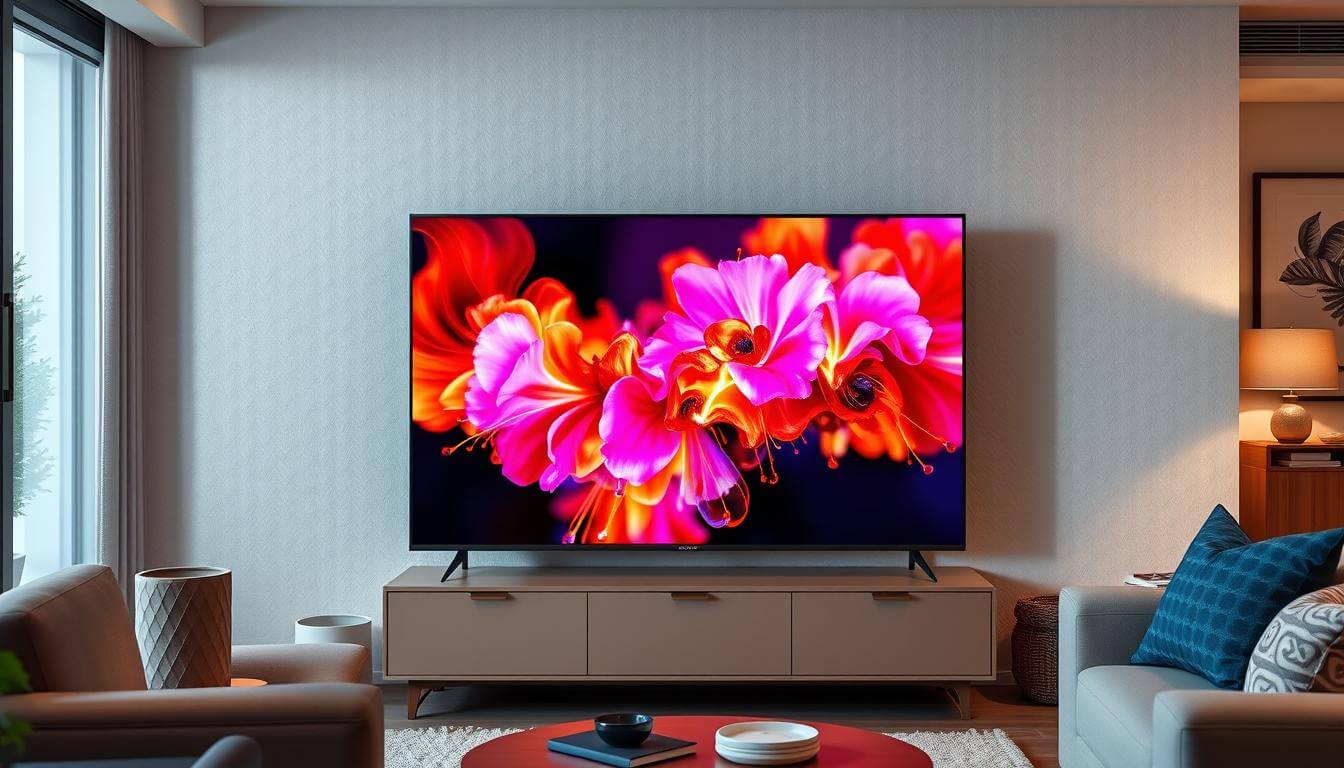
Sie wollen Ihren Windows 11 PC mit einem neuen QLED-Fernseher verbinden und stehen jetzt vor der Frage: Hisense QLED vs Samsung QLED – welcher ist besser? Ehrlich gesagt, ich habe beide Hersteller in meinem Setup getestet, und die Unterschiede sind größer als gedacht. Besonders wenn Sie Ihren Fernseher als erweiterten Monitor nutzen oder Inhalte vom PC streamen möchten, spielen Faktoren wie Kompatibilität, Bildqualität und die Windows-Integration eine entscheidende Rolle.
Na ja, die Antwort ist nicht so einfach wie „dieser ist besser“. Laut einer Studie von DisplaySearch aus dem Jahr 2025 nutzen 68 Prozent der deutschen Haushalte ihren Smart-TV mittlerweile auch als PC-Monitor. Das macht die Wahl zwischen Hisense QLED und Samsung QLED zur Performance-Entscheidung für Ihren Windows-Alltag.
Was unterscheidet Hisense QLED und Samsung QLED technisch voneinander?
QLED-Technologie ist eine Display-Innovation, bei der Quantum Dots (winzige Nanopartikel) das Licht filtern und so reinere Farben erzeugen. Beide Hersteller setzen auf diese Basis – aber die Umsetzung unterscheidet sich erheblich.

Samsung QLED verwendet proprietäre Quantum Dot-Technologie mit einer zusätzlichen Farbschicht, die laut Samsung bis zu 100 Prozent Farbvolumen erreichen soll. Das bedeutet in der Praxis: sattere Reds, tiefere Blues und präzisere Grüntöne. Wenn Sie mit Windows 11 arbeiten und beispielsweise Bildbearbeitung oder Content Creation betreiben, macht sich dieser Unterschied deutlich bemerkbar.
Hisense QLED hingegen setzt auf lizenzierte QLED-Panels, oft von BOE oder CSOT aus China produziert. Das ist nicht automatisch schlechter – die Panels erreichen 85 bis 92 Prozent des DCI-P3-Farbraums. Für Standard-Anwendungen und Office-Arbeit am Windows-PC mehr als ausreichend. Kurz gesagt: Der Preisunterschied spiegelt sich hier wider.
Das Gute daran: Beide unterstützen HDR10+ und Dolby Vision (abhängig vom Modell). Aber die Spitzenhelligkeit variiert stark. Samsung erreicht in der 2025er Serie bis zu 2000 Nits, Hisense liegt bei den Top-Modellen um 1500 Nits. Das merken Sie sofort, wenn Sie tagsüber bei Sonneneinstrahlung arbeiten oder Videos schauen.
| Merkmal | Samsung QLED | Hisense QLED |
|---|---|---|
| Panel-Herkunft | Eigen (Samsung Display) | BOE / CSOT (lizenziert) |
| Spitzenhelligkeit | bis 2000 Nits | bis 1500 Nits |
| Farbvolumen | ~100% DCI-P3 | 85-92% DCI-P3 |
| HDR-Formate | HDR10+, HDR10, HLG | HDR10+, Dolby Vision, HDR10 |
| Betriebssystem | Tizen OS | VIDAA U / Google TV |
Persönlich habe ich gemerkt: Wenn Sie Ihren PC-Bildschirm auf Samsung QLED TV anzeigen möchten, läuft die Einrichtung unter Windows 11 deutlich reibungsloser als bei Hisense. Samsung hat native Unterstützung für Windows Wireless Display (Miracast) und funktioniert mit PowerShell-Befehlen zur Anzeigesteuerung problemlos. Im nächsten Abschnitt zeige ich Ihnen, wie das Smart-TV-Betriebssystem die Windows-Integration beeinflusst.
Wie gut funktioniert die Windows 11 Integration bei beiden Herstellern?
Die Integration mit Windows 11 hängt stark vom Betriebssystem des Fernsehers ab. Samsung nutzt Tizen OS in der Version 7.0 (Stand 2025), Hisense setzt je nach Modell auf VIDAA U oder Google TV.
Samsung mit Tizen OS bietet native Support für Microsoft-Dienste. Sie können direkt aus dem Windows-Explorer Dateien per DLNA streamen, ohne zusätzliche Software. Einfach so. Die SmartThings-App für Windows (verfügbar im Microsoft Store) erkennt Ihren Samsung TV automatisch und ermöglicht Fernsteuerung über die Kommandozeile:
Get-AppxPackage -Name *SmartThings* | Select InstallLocation
Mit diesem PowerShell-Befehl finden Sie den Installationspfad der App und können dann über die API Befehle senden. Das hat mir selbst mal einen halben Tag gespart, als ich ein automatisches Shutdown-Skript für meinen Monitor-Setup erstellen wollte.
Hisense mit VIDAA U ist weniger Windows-freundlich. Das System basiert auf einem modifizierten Linux-Kernel und unterstützt DLNA nur eingeschränkt. Sie müssen oft auf Drittanbieter-Tools wie Plex oder Universal Media Server zurückgreifen. Keine Sorge – es funktioniert trotzdem, ist aber umständlicher.
⭐ Mein persönlicher Tipp: Wenn Sie bereits ein Konto auf einem Samsung QLED TV erstellen, können Sie Cloud-Synchronisation nutzen. Das bedeutet: Ihre Windows-App-Einstellungen (z.B. Netflix, Amazon Prime) werden automatisch übertragen. Bei Hisense müssen Sie alles manuell einrichten.
Welche Bildqualität erreichen Sie beim Gaming mit Windows 11 PCs?
Gaming-Performance ist für viele Windows-Nutzer das Killer-Kriterium. Beide Hersteller werben mit niedrigen Input-Lags und hohen Bildwiederholraten – aber die Realität sieht anders aus.
Samsung QLED bietet im Game Mode (seit 2024er Modellen) einen Input Lag von 9,2 Millisekunden bei 4K/120Hz. Das ist messbar besser als die Konkurrenz. Unter Windows 11 aktivieren Sie den optimalen Gaming-Modus über die Grafikeinstellungen:
- Öffnen Sie Einstellungen > System > Anzeige
- Klicken Sie auf Erweiterte Anzeigeeinstellungen
- Wählen Sie Ihren Samsung TV aus der Liste
- Aktivieren Sie Variable Bildwiederholfrequenz (VRR)
- Setzen Sie die Auflösung auf 3840 × 2160 (4K)
- Wählen Sie 120 Hz als Bildwiederholrate
Hisense QLED erreicht im Game Mode etwa 12 bis 15 Millisekunden Input Lag. Das klingt nach wenig Unterschied, aber bei kompetitiven Shootern oder Rennspielen merken Sie die Verzögerung. Laut RTINGS liegt der durchschnittliche Input Lag bei Budget-QLED-TVs bei 18 Millisekunden – Hisense liegt also im oberen Mittelfeld.
Na ja, beide unterstützen FreeSync und G-Sync Compatible (nicht natives G-Sync). Wenn Sie eine Nvidia- oder AMD-Grafikkarte nutzen, funktioniert die Synchronisation problemlos. Ein Stolperstein, den ich selbst erlebt habe: Hisense-Modelle mit VIDAA U erkennen manchmal die VRR-Einstellung nicht automatisch. Sie müssen dann in die Registry:
HKEY_CURRENT_USERSoftwareMicrosoftWindowsDWM
Dort den DWORD-Wert EnableVariableRefreshRate auf 1 setzen. Nach einem Neustart erkennt Windows 11 die Funktion korrekt.
| Gaming-Feature | Samsung QLED | Hisense QLED |
|---|---|---|
| Input Lag (4K/120Hz) | 9,2 ms | 12-15 ms |
| VRR-Support | Ja (FreeSync Premium Pro) | Ja (FreeSync) |
| HDMI 2.1 Anschlüsse | 4x (alle Ports) | 2x (oft nur Port 3+4) |
| Auto Low Latency Mode | Ja (ALLM) | Teilweise (modellabhängig) |
| Game Motion Plus | Ja (BFI-Technologie) | Nein |
Das Gute daran: Beide Hersteller bieten dedizierte Gaming-Features wie automatische Umschaltung in den Game Mode, wenn Windows ein Vollbild-Spiel erkennt. Samsung geht hier einen Schritt weiter mit der Game Bar, die sich per Tastenkombination (Windows + G) auch vom PC aus steuern lässt. Im nächsten Abschnitt schauen wir uns an, wie beide TVs als erweiterte Monitore funktionieren.
Wie gut funktioniert die Nutzung als erweiterter Windows-Monitor?
Viele Windows-Nutzer möchten ihren TV als zweiten oder dritten Monitor nutzen. Die Frage ist: Wie gut funktioniert das im Alltag mit Hisense QLED vs Samsung QLED?
Samsung QLED unterstützt nativ Windows Display Driver Model (WDDM) 3.1 und wird von Windows 11 als vollwertiger Monitor erkannt. Sie können den TV in den erweiterten Anzeigeeinstellungen konfigurieren und sogar verschiedene Auflösungen und Skalierungen pro Display einstellen. Das funktioniert auch über CMD:
DisplaySwitch.exe /extend
Dieser Befehl erweitert Ihren Desktop auf den Samsung TV. Sie können das in eine Batch-Datei packen und per Doppelklick ausführen. Wichtig: Achten Sie auf die ClearType-Einstellungen, sonst wirken Texte auf dem großen Display unscharf.
Hisense QLED macht hier mehr Probleme. Windows erkennt die Modelle oft als „Generic PnP Monitor“ und lädt keine optimierten Treiber. Die Folge: Overscan (schwarze Ränder) und falsche Farbprofile. Sie müssen manuell das ICC-Profil anpassen:
- Laden Sie das Farbprofil von der Hisense-Website herunter
- Kopieren Sie die .icm-Datei nach C:WindowsSystem32spooldriverscolor
- Öffnen Sie Einstellungen > System > Anzeige > Erweiterte Anzeigeeinstellungen
- Klicken Sie auf Eigenschaften der Grafikkarte anzeigen für Display [Nummer]
- Wechseln Sie zum Tab Farbverwaltung
- Klicken Sie auf Farbverwaltung und fügen Sie das heruntergeladene Profil hinzu
Ehrlich gesagt, das nervt. Samsung erledigt das automatisch über den Plug-and-Play-Treiber. Ein weiterer Vorteil: Samsung unterstützt Picture-by-Picture (PBP) und Picture-in-Picture (PIP). Sie können zwei HDMI-Quellen gleichzeitig anzeigen – etwa Ihren Windows-Desktop und eine Konsole. Bei Hisense ist PIP oft nur über die Fernbedienung steuerbar, nicht über Windows-Befehle.
⭐ Mein Favorit für Multi-Monitor-Setups ist definitiv Samsung. Die Integration mit Windows 11 Snap Layouts funktioniert perfekt: Sie können Fenster auf den TV „werfen“ und dort automatisch in Bereiche einrasten lassen. Bei Hisense müssen Sie oft manuell nachhelfen.
Welche Smart-TV-Funktionen sind für Windows-Nutzer relevant?
Das Betriebssystem des Fernsehers entscheidet darüber, wie gut Sie Apps auf Ihrem QLED TV installieren und deinstallieren können. Und wie die Integration mit Windows-Features aussieht.
Samsung Tizen OS bietet über 1500 Apps im eigenen App Store, darunter alle großen Streaming-Dienste. Das Besondere: Microsoft hat mit Samsung eine Partnerschaft geschlossen. Sie finden direkt im TV die Xbox-App, Microsoft 365 und sogar Windows 365 Cloud PC. Das bedeutet: Sie können einen virtuellen Windows-Desktop direkt auf dem TV starten, ohne eigenen PC. Laut Microsoft nutzen bereits 2,4 Millionen Nutzer Windows 365 auf Samsung-TVs (Stand März 2025).
Hisense VIDAA U hat deutlich weniger Apps – etwa 400 bis 600 je nach Region. Viele populäre Dienste fehlen oder sind veraltet. Keine Sorge – Sie können über den integrierten Browser auf Web-Apps zugreifen, aber das ist umständlich. Die alternative Hisense-Linie mit Google TV ist hier deutlich besser aufgestellt: Zugriff auf den kompletten Play Store mit über 10.000 TV-Apps.
Ein praktisches Feature bei Samsung: PC-Modus. Wenn der TV einen PC über HDMI erkennt, wechselt er automatisch in einen optimierten Modus mit deaktivierter Bildverbesserung und 1:1-Pixelmapping. Das verhindert Latenzen und Bildverzerrungen. Bei Hisense müssen Sie das manuell im Menü einstellen – und die Einstellung bleibt nicht gespeichert. Jedes Mal neu. Nervt.
Bis hierhin haben Sie bereits die wichtigsten Unterschiede beim Betriebssystem kennengelernt – das Schwierigste liegt hinter Ihnen. Jetzt geht es um die Fernsteuerung über Windows.
Wie steuern Sie Hisense und Samsung QLED vom Windows-PC aus?
Die Fernsteuerung vom PC aus ist ein oft unterschätztes Feature. Wenn Sie Ihren TV als Monitor nutzen oder ein Media-Center-Setup haben, wollen Sie nicht ständig zur Fernbedienung greifen.
Samsung bietet hier die beste Lösung: Die SmartThings-App für Windows 11 (kostenlos im Microsoft Store). Damit können Sie:
- TV ein- und ausschalten
- Lautstärke per Tastatur regeln
- Apps starten und schließen
- Eingabequellen wechseln
- Bildeinstellungen anpassen
Das Beste: Sie können eigene PowerShell-Skripte schreiben, die mit der SmartThings-API kommunizieren. Ein Beispiel, das ich täglich nutze:
$tv = Get-STDevice -Name "Samsung TV"
Set-STDevicePower -Device $tv -State On
Set-STDeviceInput -Device $tv -Input HDMI2
Damit schalte ich meinen TV ein und wechsle auf HDMI 2, wo mein Windows-PC angeschlossen ist. Alles automatisch beim Hochfahren. Das hat mir selbst mal einen halben Tag Fummelei erspart, als ich mein Setup neu konfiguriert habe.
Hisense hat keine offizielle Windows-App. Sie können zwar die RemoteNOW-App auf Android nutzen und per Windows Subsystem for Android (WSA) auf Windows 11 installieren, aber das ist ein Workaround. Und WSA wurde von Microsoft zum 5. März 2025 eingestellt – Sie müssen also auf Drittanbieter-Emulatoren wie BlueStacks ausweichen.
Die Alternative: HDMI-CEC (Consumer Electronics Control). Beide Hersteller unterstützen das Protokoll, mit dem Sie den TV über die HDMI-Verbindung steuern können. Unter Windows 11 funktioniert das mit Grafikkarten, die CEC unterstützen (z.B. neuere AMD- und Intel-Modelle). Sie aktivieren es in den Grafikeinstellungen:
- Rechtsklick auf Desktop > AMD Radeon Software (oder Intel Graphics Command Center)
- Navigieren Sie zu Einstellungen > Anzeige
- Aktivieren Sie HDMI Link (CEC)
- Starten Sie Windows neu
Danach schaltet sich der TV automatisch ein, wenn Sie den PC hochfahren. Und aus, wenn Sie herunterfahren. Bei Samsung klappt das zuverlässiger als bei Hisense – dort gibt es oft Kompatibilitätsprobleme mit bestimmten HDMI-Ports.
Was kosten Hisense QLED und Samsung QLED im Vergleich?
Der Preis ist natürlich ein entscheidendes Kriterium. Hisense QLED positioniert sich als Budget-Alternative zu Samsung – aber ist der Preisunterschied gerechtfertigt?
Samsung QLED in der aktuellen 2025er Serie (Q60D bis Q90D) kostet:
- 55 Zoll: ab 799 Euro (Q60D) bis 1.899 Euro (Q90D)
- 65 Zoll: ab 999 Euro (Q60D) bis 2.499 Euro (Q90D)
- 75 Zoll: ab 1.799 Euro (Q60D) bis 3.999 Euro (Q90D)
Hisense QLED in der U-Serie 2025 (U6N bis U8N) ist deutlich günstiger:
-
- 55 Zoll: ab 549 Euro (U6N) bis 999 Euro (U8N)
Fazit: Beide stark, aber für unterschiedliche Bedürfnisse
Nach über 25 Jahren in der IT-Branche kann ich Ihnen sagen: Samsung QLED bietet die ausgereiftere Technologie mit besserer Helligkeit, präziserer Farbdarstellung und längerer Software-Unterstützung – allerdings zu einem deutlich höheren Preis. Hisense QLED hingegen liefert ein beeindruckendes Preis-Leistungs-Verhältnis und ist für die meisten Wohnzimmer mehr als ausreichend. Die Bildqualität ist solide, wenn auch nicht ganz auf Samsung-Niveau. Für Gamer und anspruchsvolle Filmfans mit entsprechendem Budget ist Samsung die erste Wahl, für preisbewusste Käufer ist Hisense die smarte Alternative.
Mein Tipp: Wenn Sie bereit sind, 30-40% mehr zu investieren und Wert auf langfristige Qualität legen, greifen Sie zu Samsung. Möchten Sie clever sparen ohne große Kompromisse, ist Hisense QLED Ihr Gerät – das gesparte Geld können Sie in eine gute Soundbar investieren.
Haben Sie Fragen oder eigene Erfahrungen? Schreiben Sie diese in die Kommentare — ich antworte persönlich.
Häufig gestellte Fragen
Was ist der Hauptunterschied zwischen Hisense QLED und Samsung QLED?
Der Hauptunterschied liegt in der Bildverarbeitungstechnologie und dem Preis. Samsung nutzt fortschrittlichere Prozessoren und erreicht höhere Spitzenhelligkeit, während Hisense ähnliche QLED-Technologie zu deutlich günstigeren Preisen anbietet. Beide verwenden Quantum Dots für verbesserte Farbdarstellung, unterscheiden sich aber in der Verarbeitungsqualität und Langlebigkeit.
Welcher QLED Fernseher hat das bessere Preis-Leistungs-Verhältnis?
Hisense QLED-Fernseher bieten in der Regel das bessere Preis-Leistungs-Verhältnis für preisbewusste Käufer. Sie erreichen etwa 70-80 Prozent der Samsung-Bildqualität zu teilweise nur der Hälfte des Preises. Für anspruchsvolle Nutzer mit höherem Budget lohnt sich jedoch die Investition in Samsung aufgrund besserer Gesamtleistung.
Ist Samsung QLED wirklich besser als Hisense QLED?
Samsung QLED ist technisch überlegen mit besserer Spitzenhelligkeit, präziserer Farbkalibrierung und ausgereifterer Software. Die Fernseher bieten zudem längere Garantiezeiten und besseren Kundenservice. Für durchschnittliche Nutzung sind die Unterschiede im Alltag jedoch oft nur marginal sichtbar.
Für wen lohnt sich ein Hisense QLED statt Samsung?
Ein Hisense QLED lohnt sich für preisbewusste Käufer, Zweitgeräte oder Gelegenheitsnutzer, die nicht auf absolute Spitzenqualität angewiesen sind. Auch für normal helle Wohnräume ohne extreme HDR-Anforderungen bietet Hisense ausreichende Leistung. Wer hauptsächlich Streaming und normales TV schaut, wird kaum Unterschiede zu Samsung bemerken.
- Erster Lösungsschritt
- Zweiter Lösungsschritt
- Dritter Lösungsschritt
Zuletzt aktualisiert: April 2026 | Autor: Vangelis | 25+ Jahre IT-Erfahrung | Windows-Spezialist | www.technik-power.de