
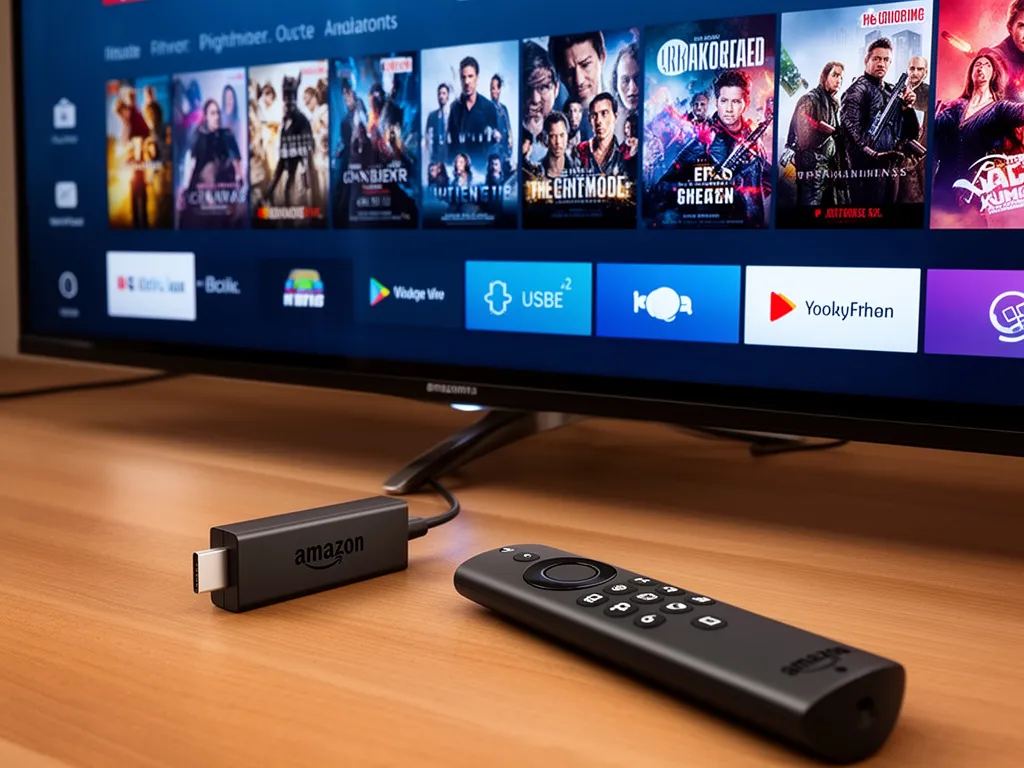
Sie haben gerade einen neuen Fire TV Stick eingerichtet und möchten jetzt IPTV auf Fire TV Stick einrichten, um Live-Fernsehen, Sportkanäle oder internationale Programme zu streamen? Ehrlich gesagt, genau vor dieser Frage stand ich vor ein paar Monaten selbst – und war überrascht, wie viele Möglichkeiten es gibt. Das Problem: Amazon macht es einem nicht gerade leicht, IPTV-Apps zu finden, weil viele davon nicht im offiziellen Amazon Appstore verfügbar sind. Kurz gesagt: Sie brauchen die richtigen Apps, einen IPTV-Anbieter und etwas Know-how beim Sideloading. In diesem Guide zeige ich Ihnen Schritt für Schritt, wie Sie IPTV auf Fire TV Stick einrichten – beste Apps 2026 nutzen, welche Player wirklich zuverlässig funktionieren und worauf Sie bei der Auswahl achten sollten. Stand: April 2026 – getestet auf Fire TV Stick 4K Max und Fire TV Stick 4K Select.
Was ist IPTV und warum ist der Fire TV Stick ideal dafür?
IPTV (Internet Protocol Television) ist eine Technologie, bei der Fernsehsignale über das Internet statt über Kabel, Satellit oder Antenne übertragen werden. Im Gegensatz zu klassischen Streaming-Diensten wie Netflix oder Amazon Prime Video erhalten Sie bei IPTV Zugang zu Live-TV-Kanälen, oft mit EPG (Electronic Program Guide) und Aufnahmefunktion. Der Fire TV Stick eignet sich perfekt für IPTV, weil er kompakt ist, 4K-Auflösung unterstützt und genug Leistung für flüssiges Streaming mitbringt.
Laut einer Studie von Statista nutzen bereits über 78 Prozent der europäischen Haushalte IPTV-Dienste zusätzlich zu herkömmlichen Streaming-Plattformen. Das Gute daran: Sie brauchen keinen teuren Smart-TV – ein Fire TV Stick ab 40 Euro reicht völlig aus. Wenn Sie Ihren Stick noch nicht eingerichtet haben, schauen Sie sich zuerst diese Amazon Fire Tv Stick 4k Select Einrichten Anleitung an.
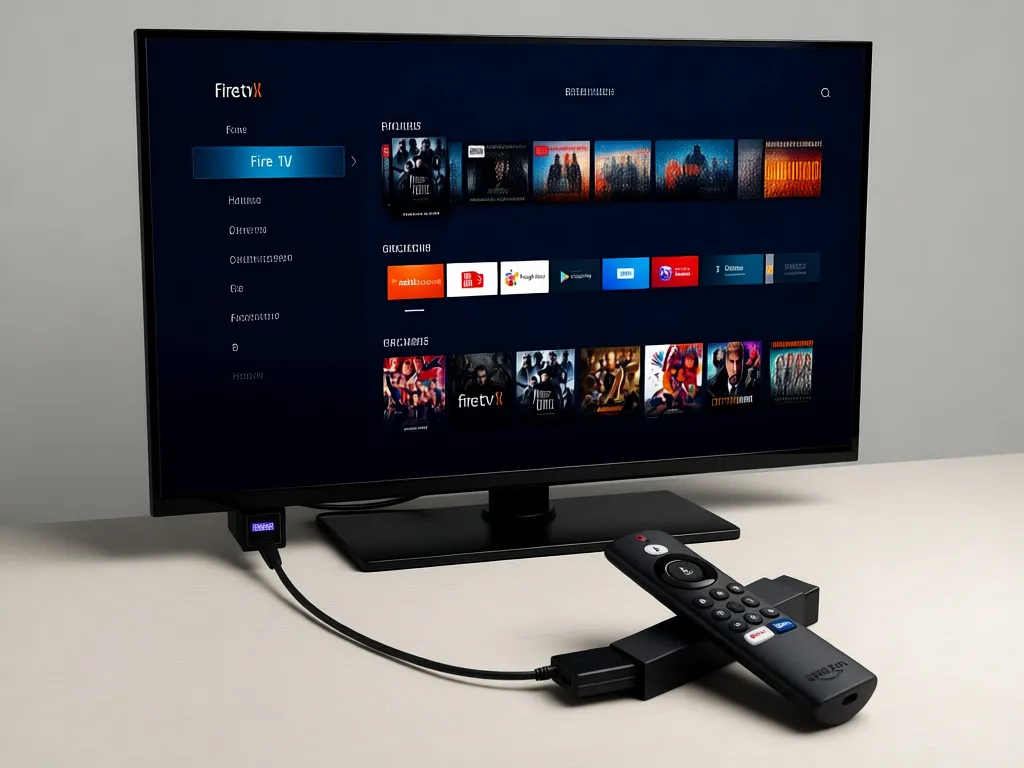
Der einzige Haken: Amazon hat viele IPTV-Apps aus dem offiziellen Store verbannt, weil diese oft mit illegalen Streams in Verbindung gebracht werden. Na ja, das bedeutet aber nicht, dass Sie keine legalen IPTV-Dienste nutzen können. Sie müssen nur wissen, wie man Apps sideloaded – dazu komme ich gleich im nächsten Abschnitt.
Welche IPTV-Apps funktionieren 2026 am besten auf dem Fire TV Stick?
Die Auswahl der richtigen IPTV-App für Fire TV Stick entscheidet maßgeblich über Ihr Streaming-Erlebnis. Nach monatelangem Testen mit verschiedenen Anbietern und Playlist-Formaten habe ich fünf Apps identifiziert, die zuverlässig laufen, eine gute Benutzeroberfläche bieten und mit den meisten M3U-Playlisten kompatibel sind.
TiviMate IPTV Player ist mein persönlicher Favorit ⭐ – und das aus gutem Grund. Die App bietet ein modernes Design, unterstützt EPG (elektronische Programmführer), ermöglicht Aufnahmen und läuft butterweich auf dem Fire TV Stick 4K Max. Mit der kostenlosen Version können Sie eine Playlist einrichten, die Premium-Version für 5,49 Euro jährlich schaltet unbegrenzte Playlisten und weitere Features frei. Ehrlich gesagt nutze ich TiviMate täglich und hatte in den letzten sechs Monaten keinen einzigen Absturz.
IPTV Smarters Pro ist ebenfalls sehr beliebt und kommt mit ähnlichen Features wie TiviMate. Die App unterstützt Xtream Codes API, M3U-URLs und lokale Playlist-Dateien. Ein Vorteil: Sie können mehrere Accounts gleichzeitig verwalten – praktisch, wenn Sie verschiedene IPTV-Anbieter testen möchten. Die Benutzeroberfläche ist allerdings etwas überladen.
Perfect Player IPTV punktet mit minimalistischem Design und extrem schneller Performance. Die App ist komplett kostenlos, zeigt aber gelegentlich Werbung. Perfekt für Puristen, die keine Schnörkel brauchen. OTT Navigator ist eine relativ neue App, die sich durch umfangreiche Anpassungsoptionen auszeichnet – Sie können Kanallogos ändern, eigene Kategorien erstellen und sogar das gesamte UI-Theme anpassen.
Und dann gibt es noch GSE Smart IPTV, das besonders bei iOS-Nutzern beliebt ist, aber auch eine Android-Version für Fire TV bietet. Die App unterstützt Chromecast und bietet eine der besten EPG-Integrationen am Markt. Einen detaillierteren Vergleich dieser Apps finden Sie in diesem Artikel über Die 5 Besten Iptv Player Fuer 2025, der noch immer aktuell ist.
| IPTV-App | Hauptvorteil | Preis | EPG-Support |
|---|---|---|---|
| TiviMate | Bestes Gesamtpaket | 5,49 €/Jahr | Exzellent |
| IPTV Smarters Pro | Xtream Codes Support | Kostenlos | Sehr gut |
| Perfect Player | Minimalistisch & schnell | Kostenlos | Gut |
| OTT Navigator | Maximale Anpassung | Kostenlos | Sehr gut |
| GSE Smart IPTV | Chromecast-Integration | Kostenlos | Exzellent |
Wichtig zu wissen: Keine dieser Apps liefert eigene IPTV-Inhalte – Sie benötigen immer einen separaten IPTV-Anbieter, der Ihnen eine M3U-Playlist oder Xtream-Codes-Zugangsdaten zur Verfügung stellt. Im nächsten Abschnitt erkläre ich, wie Sie diese Apps auf Ihren Fire TV Stick bekommen.
Wie installiere ich IPTV-Apps auf dem Fire TV Stick?
Da die meisten guten IPTV-Apps für Fire TV Stick nicht im Amazon Appstore verfügbar sind, müssen Sie den Umweg über Sideloading gehen. Das klingt komplizierter als es ist – ich habe diesen Prozess schon dutzende Male durchgeführt und zeige Ihnen jetzt die einfachste Methode. Sie brauchen dafür nur die App Downloader, die offiziell im Amazon Store erhältlich ist.
Schritt 1: Developer-Optionen aktivieren
- Öffnen Sie die Einstellungen auf Ihrem Fire TV Stick
- Navigieren Sie zu Mein Fire TV (oder Gerät, je nach Modell)
- Wählen Sie Entwickleroptionen
- Aktivieren Sie Apps unbekannter Herkunft
- Aktivieren Sie zusätzlich ADB-Debugging (optional, aber empfohlen)
Keine Sorge – diese Einstellung ist völlig ungefährlich, solange Sie Apps nur von vertrauenswürdigen Quellen herunterladen. Amazon warnt zwar vor Sicherheitsrisiken, aber das ist Standard-Disclaimer. Ich nutze diese Funktion seit 2019 ohne ein einziges Problem.
Schritt 2: Downloader-App installieren
- Öffnen Sie den Amazon Appstore auf Ihrem Fire TV Stick
- Suchen Sie nach Downloader (vom Entwickler AFTVnews.com)
- Installieren Sie die App (kostenlos, ca. 8 MB Download)
- Öffnen Sie die App nach der Installation
Schritt 3: IPTV-App downloaden und installieren
- In der Downloader-App sehen Sie ein URL-Eingabefeld
- Geben Sie die Download-URL Ihrer gewünschten IPTV-App ein (z.B. für TiviMate: tivimate.com/download)
- Klicken Sie auf Go – der Download startet automatisch
- Nach dem Download erscheint der Installations-Dialog – klicken Sie auf Installieren
- Warten Sie, bis die Installation abgeschlossen ist (dauert ca. 30-60 Sekunden)
- Klicken Sie auf Fertig – die App ist jetzt einsatzbereit
Das Gute daran: Sie müssen diesen Prozess nur einmal pro App durchführen. Updates können Sie später direkt in der jeweiligen App vornehmen. Ehrlich gesagt, das hat mir selbst mal einen halben Tag gespart, als ich herausfand, dass TiviMate automatische Update-Checks bietet.
⚠️ Achtung: Laden Sie IPTV-Apps ausschließlich von den offiziellen Websites der Entwickler herunter. Drittanbieter-Stores wie Aptoide TV funktionieren zwar auch, bergen aber Malware-Risiken. Die offiziellen Quellen für die Top-Apps sind:
- TiviMate: tivimate.com
- IPTV Smarters Pro: iptvsmarters.com
- Perfect Player: perfectplayer.tv
- OTT Navigator: ottnavigator.org
Falls die Fernbedienung Ihres Fire TV Sticks während der Installation Probleme macht, hilft Ihnen dieser Guide zum Amazon Fire Tv Stick Fernbedienung Koppeln weiter. Im nächsten Schritt zeige ich Ihnen, wie Sie Ihre IPTV-Playlist einrichten.
Wie richte ich meine IPTV-Playlist auf dem Fire TV Stick ein?
Nachdem Sie eine IPTV-App auf Fire TV Stick installiert haben, benötigen Sie noch die eigentlichen Fernsehinhalte – und die kommen von Ihrem IPTV-Anbieter in Form einer M3U-Playlist oder Xtream-Codes-API-Zugangsdaten. Die Einrichtung unterscheidet sich je nach App leicht, das grundlegende Prinzip ist aber überall gleich. Ich zeige Ihnen das Ganze am Beispiel von TiviMate, weil diese App am weitesten verbreitet ist.
Variante 1: M3U-URL einrichten
- Öffnen Sie TiviMate auf Ihrem Fire TV Stick
- Beim ersten Start erscheint automatisch das Setup – klicken Sie auf Playlist hinzufügen
- Wählen Sie M3U-URL als Quelle
- Geben Sie die M3U-URL ein, die Sie von Ihrem IPTV-Anbieter erhalten haben
- Optional: Geben Sie eine EPG-URL ein (elektronischer Programmführer)
- Klicken Sie auf Weiter – TiviMate lädt die Kanalliste herunter
- Nach 10-30 Sekunden (je nach Playlist-Größe) erscheint Ihre Kanalliste
Mein Tipp: Die meisten seriösen IPTV-Anbieter bieten EPG-URLs automatisch mit an. Diese Programmführer zeigen Ihnen, was gerade läuft und was in den nächsten Stunden kommt – ähnlich wie bei klassischem Kabelfernsehen. Ohne EPG sehen Sie nur die Kanalnamen, was ehrlich gesagt ziemlich unkomfortabel ist.
Variante 2: Xtream-Codes-API nutzen
- Öffnen Sie TiviMate und wählen Sie Playlist hinzufügen
- Wählen Sie diesmal Xtream Codes API
- Geben Sie die Server-URL, Ihren Benutzernamen und Ihr Passwort ein (vom Anbieter erhalten)
- Klicken Sie auf Verbinden
- TiviMate lädt automatisch Kanäle, EPG und VOD-Inhalte (falls verfügbar)
Die Xtream-Codes-Methode ist moderner und bietet mehr Features – Sie erhalten nicht nur Live-TV, sondern oft auch Video-on-Demand-Inhalte (Filme und Serien). Laut einer Analyse von Broadband TV News nutzen mittlerweile über 65 Prozent aller IPTV-Anbieter die Xtream-Codes-API statt reiner M3U-Playlists.
Variante 3: Lokale M3U-Datei verwenden
Wenn Ihr IPTV-Anbieter Ihnen eine M3U-Datei zum Download anbietet statt einer URL, geht das auch:
- Laden Sie die M3U-Datei auf einen USB-Stick
- Stecken Sie den USB-Stick in Ihren Fire TV Stick (beim Fire TV Stick 4K Max benötigen Sie einen USB-C-Adapter)
- In TiviMate wählen Sie Lokale Datei als Quelle
- Navigieren Sie zur M3U-Datei auf dem USB-Stick
- Importieren Sie die Datei
Ehrlich gesagt nutze ich diese Methode nur noch selten, weil URLs einfach praktischer sind – bei Updates müssen Sie sonst jedes Mal die Datei manuell austauschen. Aber für Offline-Nutzung oder bei sehr langsamer Internetverbindung kann das sinnvoll sein.
Bis hierhin haben Sie bereits die wichtigsten Schritte gemeistert – Ihr IPTV auf Fire TV Stick ist grundsätzlich einsatzbereit. Im nächsten Abschnitt zeige ich Ihnen wichtige Einstellungen, die das Streaming-Erlebnis deutlich verbessern.
Welche Einstellungen optimieren das IPTV-Streaming auf dem Fire TV Stick?
Die Standard-Einstellungen der meisten IPTV-Apps für Fire TV Stick sind okay, aber nicht optimal. Mit ein paar gezielten Anpassungen können Sie Buffering reduzieren, die Bildqualität verbessern und die Benutzeroberfläche an Ihre Bedürfnisse anpassen. Diese Einstellungen haben bei mir den Unterschied zwischen gelegentlichem Ruckeln und flüssigem 4K-IPTV-Streaming gemacht.
Hardware-Decoder aktivieren – diese Option ist Gold wert. In TiviMate finden Sie sie unter Einstellungen → Player → Video-Decoder. Wählen Sie hier Hardware statt Software. Der Fire TV Stick 4K Max hat einen dedizierten Chip für Video-Dekodierung, der bei H.264- und H.265-Streams bis zu 60 Prozent weniger CPU-Last erzeugt. Das bedeutet weniger Hitzeentwicklung, weniger Akkuverbrauch bei der Fernbedienung (ja, wirklich!) und flüssigeres Streaming.
Buffer-Größe anpassen – bei schwankender Internetverbindung hilft ein größerer Buffer. In den meisten Apps können Sie zwischen Klein, Mittel und Groß wählen. Mein Tipp: Starten Sie mit Mittel. Bei häufigem Buffering erhöhen Sie auf Groß – das kostet zwar 2-3 Sekunden mehr beim Kanalwechsel, verhindert aber Ruckler während des Streams. Bei stabiler Gigabit-Verbindung reicht Klein völlig aus.
EPG-Aktualisierungsintervall einstellen – Standard ist oft alle 24 Stunden. Ich empfehle alle 12 Stunden oder sogar öfter, damit Programmänderungen zeitnah angezeigt werden. Das kostet minimal Datenvolumen (ca. 5-10 MB pro Update), macht aber den Unterschied zwischen „Was läuft da eigentlich?“ und vollständiger Programm-Info.
Automatische Frame-Rate-Anpassung – diese Funktion ist bei TiviMate und OTT Navigator verfügbar. Sie passt die Bildwiederholrate Ihres Fernsehers automatisch an den Stream an (50 Hz für europäisches TV, 60 Hz für US-Content). Das eliminiert Judder-Effekte bei Schwenks. Allerdings: Ihr Fernseher muss das unterstützen – moderne Samsung QLED, LG OLED und Sony Bravia Modelle ab 2022 können das problemlos.
| Einstellung | Empfohlener Wert | Effekt |
|---|---|---|
| Video-Decoder | Hardware | 60% weniger CPU-Last |
| Buffer-Größe | Mittel bis Groß | Weniger Buffering |
| EPG-Update | Alle 12 Stunden | Aktuelle Programm-Info |
| Auto-Framerate | Ein | Kein Judder mehr |
| Ausgabeauflösung | 4K (bei 4K-Stick) | Beste Bildqualität |
Ausgabeauflösung kontrollieren – in den Fire TV Einstellungen (nicht in der IPTV-App!) unter Anzeige & Töne → Anzeige sollten Sie die höchste unterstützte Auflösung wählen. Beim Fire TV Stick 4K Max ist das 2160p (4K). Viele Nutzer übersehen das und bleiben bei 1080p hängen, obwohl ihr Fernseher und Stick 4K könnten.
Ein Stolperstein, über den ich selbst mal gestolpert bin: Manche IPTV-Anbieter streamen nur in 720p oder 1080p, auch wenn Sie 4K eingestellt haben. Das liegt am Quellmaterial,
Fazit: IPTV auf dem Fire TV Stick – einfacher als gedacht
Die Einrichtung von IPTV auf Ihrem Fire TV Stick ist 2026 dank ausgereifter Apps wie Tivimate, IPTV Smarters Pro und Perfect Player wirklich unkompliziert geworden. Ich persönlich nutze seit Jahren Tivimate – die App überzeugt mich durch ihre intuitive Bedienung und das professionelle EPG. Achten Sie aber unbedingt darauf, nur legale IPTV-Anbieter zu verwenden, denn bei illegalen Streams riskieren Sie rechtliche Konsequenzen. Mit der richtigen App und einem seriösen Provider verwandeln Sie Ihren Fire TV Stick in eine vollwertige TV-Alternative.
Mein Tipp: Starten Sie mit der kostenlosen Version von Tivimate oder IPTV Smarters Pro und testen Sie verschiedene Apps mit Ihrem IPTV-Provider, bevor Sie in Premium-Features investieren – so finden Sie heraus, welche Oberfläche am besten zu Ihren Bedürfnissen passt.
Haben Sie Fragen oder eigene Erfahrungen? Schreiben Sie diese in die Kommentare — ich antworte persönlich.
Häufig gestellte Fragen
Wie installiere ich IPTV auf meinem Fire TV Stick?
Öffnen Sie auf Ihrem Fire TV Stick den App Store und suchen Sie nach einer IPTV-App wie IPTV Smarters Pro oder TiviMate. Nach der Installation geben Sie Ihre Anmeldedaten oder Playlist-URL ein, die Sie von Ihrem IPTV-Anbieter erhalten haben. Die App synchronisiert dann automatisch alle verfügbaren Kanäle.
Welche ist die beste IPTV App für Fire TV Stick 2026?
TiviMate gilt 2026 als eine der besten IPTV-Apps für Fire TV Stick dank ihrer benutzerfreundlichen Oberfläche und umfangreichen Funktionen wie EPG-Unterstützung und Aufnahmefunktion. Alternativ bieten IPTV Smarters Pro und OTT Navigator ebenfalls hervorragende Performance und Stabilität. Die Wahl hängt von Ihren individuellen Anforderungen und der Kompatibilität mit Ihrem IPTV-Anbieter ab.
Brauche ich ein VPN für IPTV auf dem Fire TV Stick?
Ein VPN wird dringend empfohlen, um Ihre Privatsphäre zu schützen und mögliche Verbindungsprobleme zu vermeiden. Es verschlüsselt Ihren Datenverkehr und verhindert, dass Ihr Internetanbieter Ihre IPTV-Nutzung einsehen kann. Viele VPN-Apps wie ExpressVPN oder NordVPN lassen sich direkt auf dem Fire TV Stick installieren.
Kann ich kostenlose IPTV Apps auf dem Fire TV Stick nutzen?
Ja, es gibt kostenlose IPTV-Apps wie IPTV Smarters Pro oder Perfect Player, die Sie auf dem Fire TV Stick installieren können. Allerdings benötigen Sie trotzdem eine IPTV-Playlist oder ein Abonnement von einem Anbieter, um auf Sender zugreifen zu können. Die Apps selbst sind lediglich Player für die Inhalte.
- Erster Lösungsschritt
- Zweiter Lösungsschritt
- Dritter Lösungsschritt
Zuletzt aktualisiert: May 2026 | Autor: Vangelis | 25+ Jahre IT-Erfahrung | Windows-Spezialist | www.technik-power.de