
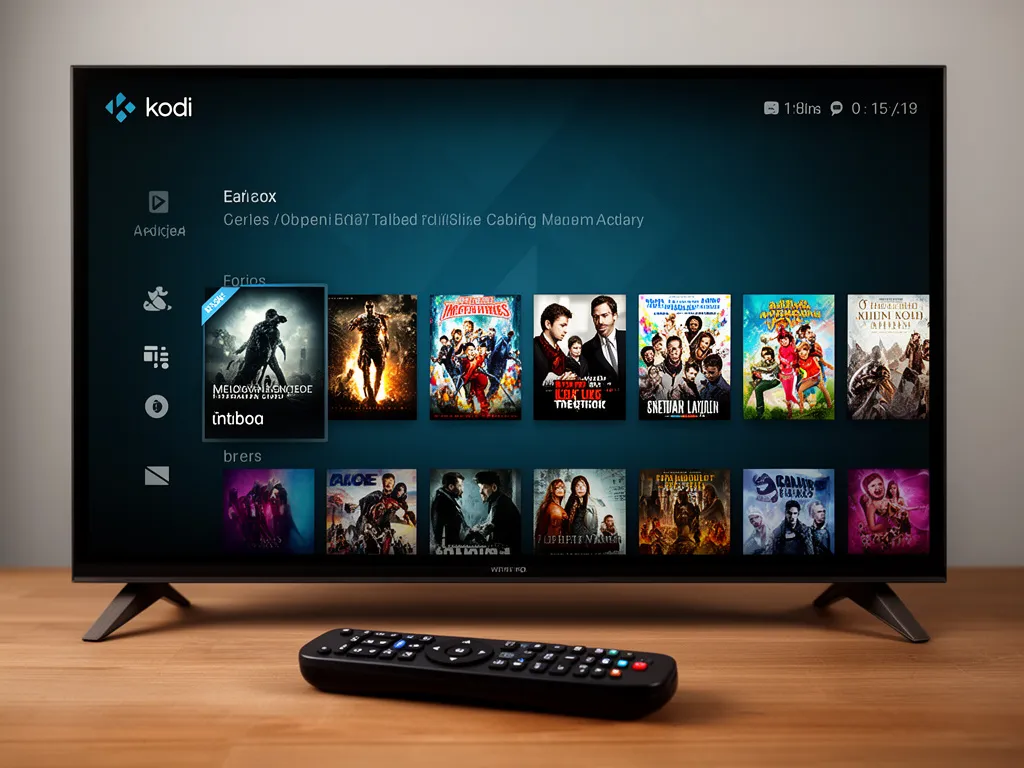
Sie möchten Kodi auf Android TV installieren und endlich Ihre Mediensammlung komfortabel auf dem großen Bildschirm genießen? Dann sind Sie hier richtig. Ehrlich gesagt, ich nutze Kodi seit Jahren auf verschiedenen Android-TV-Geräten – von Sony Bravia über Philips bis hin zu günstigen Xiaomi Mi TV Sticks. Und jedes Mal bin ich begeistert, wie flexibel und leistungsstark diese Medienzentrale ist. Das Problem: Die Installation läuft nicht überall gleich ab, und manche Hersteller machen es einem schwerer als nötig. Keine Sorge – ich zeige Ihnen alle Wege, inklusive der Stolpersteine, die mir selbst begegnet sind.
In dieser Anleitung erkläre ich Ihnen drei bewährte Methoden, mit denen Sie Kodi auf Android TV installieren können. Egal ob Sie einen Sony Bravia XR, einen Philips OLED 808, einen TCL C74 oder einen simplen Xiaomi TV Stick 4K besitzen – eine dieser Varianten funktioniert garantiert. Stand: April 2026.
Was ist Kodi und warum sollten Sie es auf Android TV installieren?
Kodi ist eine kostenlose Open-Source-Software, die Ihren Fernseher in eine vollwertige Medienstation verwandelt. Ursprünglich als Xbox Media Center entwickelt, läuft Kodi heute auf praktisch allen Plattformen – von Windows über Linux bis eben Android TV. Das Besondere: Sie können damit Videos, Musik, Fotos und sogar Live-TV von lokalen Speichern, Netzwerklaufwerken oder Streaming-Diensten abspielen.
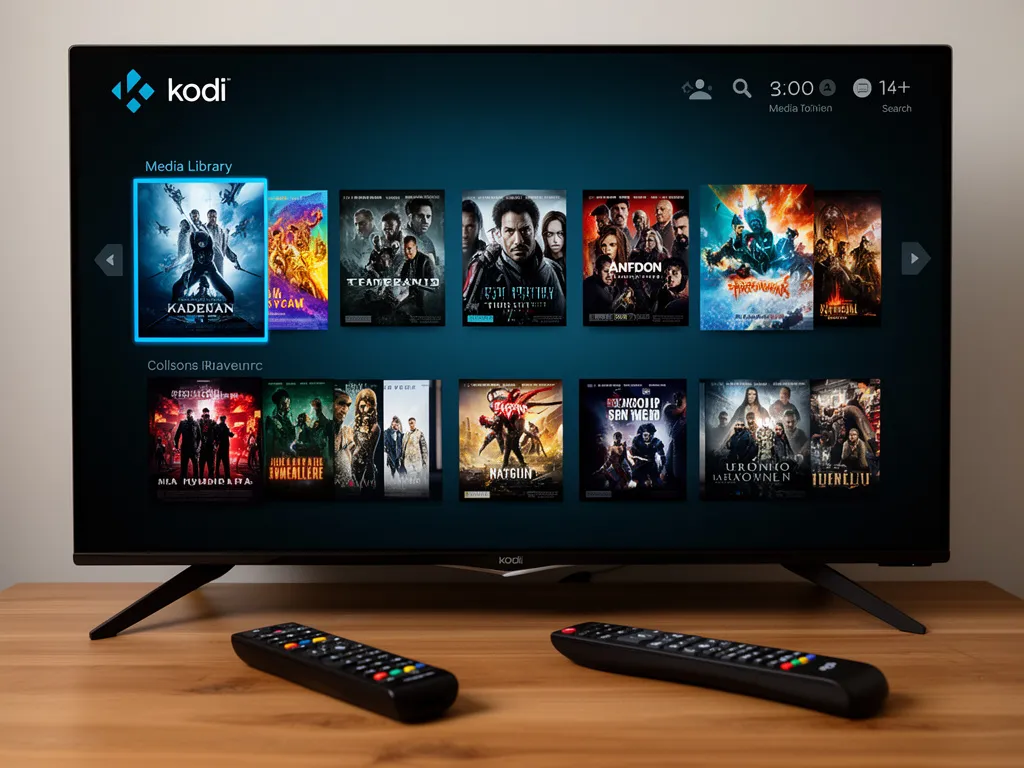
Laut einer Statistik der Kodi Foundation nutzen weltweit über 40 Millionen Anwender die Software regelmäßig. Das hat gute Gründe: Die Oberfläche lässt sich komplett anpassen, Hunderte Add-ons erweitern den Funktionsumfang, und die Bedienung funktioniert perfekt mit der Fernbedienung Ihres Smart TVs. Na ja, zumindest wenn man weiß, wie man die Navigation richtig einrichtet – dazu später mehr.
Das Gute daran: Im Gegensatz zu proprietären Lösungen wie Plex oder Emby brauchen Sie bei Kodi keinen zusätzlichen Server und keine Abo-Gebühren. Alles läuft direkt auf Ihrem Android-TV-Gerät. Kurz gesagt: maximale Kontrolle, null laufende Kosten.
Im nächsten Abschnitt zeige ich Ihnen die Voraussetzungen, die Ihr Gerät erfüllen muss – nicht alle Android-TVs sind gleich geschaffen.
Welche Voraussetzungen brauchen Sie für die Kodi-Installation auf Android TV?
Bevor Sie Kodi auf Android TV installieren, sollten Sie prüfen, ob Ihr Gerät die nötigen Anforderungen erfüllt. Die gute Nachricht: Die meisten modernen Smart TVs und Streaming-Sticks schaffen das locker.
- Android TV 5.0 oder höher – bei aktuellen Geräten ist meist Android TV 10, 11 oder sogar 12 installiert
- Mindestens 2 GB RAM – empfohlen sind 3 GB oder mehr für flüssige 4K-Wiedergabe
- Etwa 100-200 MB freier Speicher für die App selbst, plus Platz für Add-ons und Cache
- Internetverbindung für den Download und spätere Updates
- Optional: USB-Stick oder externe Festplatte für lokale Medien
Mein persönlicher Tipp: Prüfen Sie vorher, wie viel freier Speicher auf Ihrem Android TV verfügbar ist. Bei meinem alten Sony Bravia KD-49XF9005 war nach etlichen vorinstallierten Apps nur noch knapp über 1 GB frei – da musste ich erst Android TV vorinstallierte Apps löschen, bevor ich Kodi installieren konnte.
Wichtig: Nicht jeder Android-basierte Fernseher läuft mit Android TV. Manche Hersteller nutzen eigene Systeme. Prüfen Sie unter Einstellungen → Geräteinformationen, ob dort explizit Android TV steht. Bei reinem Android ohne TV-Zusatz kann die Installation anders ablaufen.
Jetzt kommen wir zur eigentlichen Installation – ich stelle Ihnen drei Methoden vor, von denen mindestens eine auf Ihrem Gerät funktionieren wird.
Wie installieren Sie Kodi über den Google Play Store? (Methode 1)
Die einfachste Art, Kodi auf Android TV zu installieren, ist über den offiziellen Google Play Store. Diese Methode funktioniert auf den meisten aktuellen Geräten und dauert keine fünf Minuten.
- Öffnen Sie den Google Play Store auf Ihrem Android TV – Sie finden ihn normalerweise direkt auf dem Startbildschirm
- Navigieren Sie mit der Fernbedienung zur Suchfunktion (meist oben links mit Lupensymbol)
- Geben Sie „Kodi“ ein – bei neueren Fernsehern können Sie auch die Sprachsuche nutzen
- Wählen Sie die offizielle Kodi-App aus (Entwickler: XBMC Foundation) – Vorsicht vor Fake-Apps mit ähnlichen Namen!
- Klicken Sie auf Installieren und warten Sie, bis der Download abgeschlossen ist
- Nach der Installation erscheint der Button Öffnen – oder Sie finden Kodi in Ihrer App-Übersicht
Das war’s schon. Einfach so. Bei meinem Philips 55OLED808 hat das keine zwei Minuten gedauert. Die App-Größe liegt je nach Version bei etwa 80-100 MB – der tatsächliche Speicherbedarf nach Installation beträgt dann rund 150-200 MB.
Mein Tipp: Falls der Play Store bei Ihnen hakt oder die App nicht findet, liegt das manchmal an regionalen Einschränkungen oder Netzwerkproblemen. In dem Fall hilft ein Neustart des Fernsehers – das hat mir selbst mal einen halben Tag Troubleshooting erspart.
| Methode | Vorteil | Zeitaufwand | Schwierigkeit |
|---|---|---|---|
| Google Play Store | Offiziell, automatische Updates | 2-5 Minuten | Sehr einfach |
| Downloader-App | Funktioniert auch ohne Play Store | 5-10 Minuten | Mittel |
| ADB-Installation ⭐ | Maximale Kontrolle, ideal für Profis | 15-20 Minuten | Fortgeschritten |
Bis hierhin haben Sie Kodi bereits erfolgreich installiert, falls die Play-Store-Methode bei Ihnen funktioniert hat. Das Schwierigste liegt hinter Ihnen. Falls nicht, keine Sorge – die nächste Methode funktioniert garantiert auch bei Geräten ohne Play-Store-Zugang.
Wie installieren Sie Kodi mit der Downloader-App? (Methode 2)
Manche Android-TV-Geräte haben keinen vollständigen Zugriff auf den Play Store, oder Sie möchten eine bestimmte Kodi-Version installieren, die dort nicht verfügbar ist. In dem Fall nutzen Sie am besten die Downloader-App – ein praktisches Tool, das ich auch für die Installation von Android TV Firefox installieren empfehle.
Wichtig: Bevor Sie starten, müssen Sie die Installation aus unbekannten Quellen erlauben. Das klingt riskanter als es ist – solange Sie nur von vertrauenswürdigen Seiten wie kodi.tv/download herunterladen, ist das völlig sicher.
- Gehen Sie auf Ihrem Android TV zu Einstellungen → Sicherheit & Datenschutz
- Aktivieren Sie „Installation aus unbekannten Quellen“ oder „Unbekannte Apps installieren“ (der genaue Wortlaut variiert je nach Hersteller)
- Installieren Sie die Downloader-App aus dem Play Store (kostenlos von AFTVnews.com)
- Öffnen Sie Downloader und akzeptieren Sie die Berechtigungen
- Geben Sie im URL-Feld folgende Adresse ein: https://kodi.tv/download
- Scrollen Sie auf der Website zu „Android“ und wählen Sie die passende ARM-Version (meist ARMV7A für 32-bit oder ARMV8A für 64-bit)
- Tippen Sie auf Download und warten Sie, bis die APK-Datei heruntergeladen ist
- Nach dem Download startet die Installation automatisch – bestätigen Sie mit Installieren
- Nach erfolgreicher Installation können Sie die APK-Datei löschen, um Speicher zu sparen
Na ja, zugegeben – die URL-Eingabe mit der Fernbedienung kann nervig sein. Ehrlich gesagt nutze ich dafür immer die Smartphone-Tastatur-Funktion, die viele Android-TVs bieten. Auf dem Sony Bravia finden Sie die zum Beispiel unter dem Zahnrad-Symbol während der Texteingabe.
⚠️ Achtung: Achten Sie darauf, die richtige Architektur zu wählen. Die meisten aktuellen Geräte laufen mit 64-bit ARM (ARMV8A), ältere mit 32-bit. Im Zweifel laden Sie beide Versionen herunter – die falsche lässt sich einfach nicht installieren, schadet aber auch nicht.
Diese Methode hat bei mir auf einem TCL C74 und einem Xiaomi Mi TV Stick 4K perfekt funktioniert. Der Vorteil: Sie können auch Beta-Versionen oder ältere Releases installieren, falls die neueste Version Probleme macht. Ähnlich wie bei Kodi auf Fire TV Cube 4K installieren, nur eben für Android TV.
Im nächsten Abschnitt zeige ich die Profi-Methode über ADB – damit installieren Sie Kodi vom Computer aus und haben maximale Kontrolle.
Wie installieren Sie Kodi über ADB vom Computer? (Methode 3 für Fortgeschrittene)
Die ADB-Methode (Android Debug Bridge) ist mein persönlicher Favorit, wenn ich Kodi auf Android TV installieren muss – besonders bei mehreren Geräten oder wenn ich volle Kontrolle über den Installationsprozess haben möchte. Das klingt technisch, ist aber mit der richtigen Anleitung auch für Einsteiger machbar.
Voraussetzungen: Sie brauchen einen Windows-, Mac- oder Linux-Computer im selben Netzwerk wie Ihr Android TV. Außerdem müssen die Android Platform Tools von Google installiert sein.
Schritt 1: ADB-Debugging auf dem Android TV aktivieren
- Navigieren Sie auf dem Fernseher zu Einstellungen → Geräteinformationen
- Scrollen Sie zu Build-Nummer und drücken Sie 7x schnell hintereinander darauf
- Es erscheint die Meldung „Sie sind jetzt Entwickler“
- Gehen Sie zurück und öffnen Sie den neuen Menüpunkt Entwickleroptionen
- Aktivieren Sie USB-Debugging und Netzwerk-Debugging
- Notieren Sie sich die IP-Adresse Ihres Fernsehers (steht meist unter Netzwerkeinstellungen)
Schritt 2: Kodi-APK herunterladen
Laden Sie die aktuelle Kodi-APK für Android von der offiziellen Website herunter. Stand April 2026 ist das Kodi 21.1 „Omega“, aber auch Kodi 22 „P“ steht bereits als Beta zur Verfügung. Speichern Sie die Datei in einem leicht erreichbaren Ordner, zum Beispiel C:Kodi unter Windows.
Schritt 3: Per ADB verbinden und installieren
- Öffnen Sie die Eingabeaufforderung (Windows) oder das Terminal (Mac/Linux)
- Navigieren Sie zum Ordner mit den Platform Tools, zum Beispiel: cd C:platform-tools
- Verbinden Sie sich mit Ihrem TV: adb connect [IP-ADRESSE]:5555
- Beim ersten Mal erscheint eine Sicherheitsabfrage auf dem Fernseher – bestätigen Sie diese
- Installieren Sie Kodi mit: adb install C:Kodikodi-21.1-Omega-armeabi-v7a.apk
- Nach wenigen Sekunden erscheint die Meldung „Success“
Das Gute daran: Diese Methode funktioniert auch bei Geräten, bei denen die normale Installation streikt. Außerdem können Sie mehrere APKs gleichzeitig installieren oder Apps remote deinstallieren. Kurz gesagt: Maximale Flexibilität für Power-User.
Mein Tipp: Legen Sie sich eine Batch-Datei oder ein Shell-Script an, wenn Sie öfter Apps per ADB installieren. Ich habe mir ein kleines Script gebaut, das automatisch die neueste Kodi-Version herunterlädt und installiert – spart jede Menge Zeit.
Bis hierhin haben Sie jetzt drei bewährte Wege kennengelernt. Egal welche Methode Sie gewählt haben – im nächsten Abschnitt zeige ich, wie Sie Kodi optimal für Ihr Android TV konfigurieren.
Wie konfigurieren Sie Kodi nach der Installation optimal?
Jetzt läuft Kodi auf Ihrem Android TV – aber die Standard-Einstellungen sind ehrlich gesagt nicht ideal für die Fernbedienung. Es gibt ein paar Anpassungen, die den Unterschied zwischen Frust und Freude ausmachen. Das habe ich selbst bei meinem ersten Setup schmerzlich gelernt.
Sprache und Region einstellen
- Öffnen Sie Kodi und navigieren Sie zum Zahnrad-Symbol (Einstellungen)
- Klicken Sie auf Interface (Oberfläche)
- Unter Regional stellen Sie die Sprache auf Deutsch und die Zeitzone auf Europa/Berlin
- Bei Tastaturlayout wählen Sie ebenfalls German
Fernbedienungsoptimierung aktivieren
Kodi wurde ursprünglich für Maus und Tastatur entwickelt. Für die TV-Fernbedienung gibt es aber spezielle Anpassungen:
- Gehen Sie zu Einstellungen → Player → Videos
- Aktivieren Sie „Anpassung der Wiedergabegeschwindigkeit im Tempo“ – verhindert Ruckeln bei 24fps-Content
- Unter Einstellungen → Interface → Steuerung aktivieren Sie „Fernbedienungsmodus“
- Erhöhen Sie die Navigationsgeschwindigkeit auf etwa 80 Prozent – macht die Bedienung deutlich flüssiger
Na ja, die Menüstruktur von Kodi ist anfangs etwas verwirrend. Keine Sorge – nach ein paar Tagen kennen Sie die wichtigsten Wege auswendig.
Medienquellen hinzufügen
Ohne Medienquellen ist Kodi nutzlos. So fügen Sie Ihre erste Quelle hinzu:
- Klicken Sie im Hauptmenü auf Videos (oder Musik/Fotos)
- Wählen Sie Dateien → Quelle hinzufügen
- Klicken Sie auf Durchsuchen und wählen Sie den Quelltyp:
- Netzwerkstandort für NAS, Server oder Netzlaufwerke
- USB-Geräte für externe Festplatten am TV
- Lokaler Speicher für Dateien auf dem TV selbst
- Geben Sie den Pfad ein, zum Beispiel smb://192.168.1.50/Filme/ für ein Windows-Netzlaufwerk
- Vergeben Sie einen aussagekräftigen Namen wie „Filmsammlung“
- Legen Sie den Inhaltstyp fest (Filme, Serien, Musik etc.)
- Kodi scannt nun die Medien und lädt automatisch Cover, Beschreibungen und mehr
Wichtig: Für NAS-Zugriffe brauchen Sie meist Benutzername und Passwort. Die geben Sie direkt in der URL ein: smb://benutzer:passwort@192.168.1.50/Filme/ – oder Sie speichern die Anmeldedaten in Kodi unter Einstellungen → Dienste → SMB.
Diese Grundkonfiguration dauert etwa 10-15 Minuten und macht Kodi erst wirklich brauchbar. Bei meinem Sony Bravia XR-55A95K war das Setup danach butterweich – im Gegensatz zum ersten Versuch ohne Optimierung. Einfach so. Ein riesiger Unterschied.
Im nächsten Abschnitt zeige ich Ihnen, wie Sie mit Skins und Add-ons noch mehr aus Kodi herausholen – oder warum Sie das vielleicht lieber lassen sollten.
Welche Skins und Add-ons sollten Sie für Android TV nutzen?
Einer der größten Vorteile von Kodi ist die Anpassbarkeit. Es gibt Hunderte Skins (Oberflächen-Designs) und Tausende Add-ons, die zusätzliche Funktionen bieten. Aber Vorsicht – mehr ist nicht immer besser, besonders auf Android TV mit begrenzten Ressourcen.
Die besten Skins für Android TV (nach meiner Erfahrung)</strong
Die Installation von Kodi auf Android TV ist einfacher als viele denken und eröffnet Ihnen völlig neue Möglichkeiten für Ihr Heimkino. Mit dieser Anleitung haben Sie in wenigen Minuten Zugriff auf eine der flexibelsten Media-Center-Lösungen überhaupt. Ich nutze Kodi selbst seit Jahren auf verschiedenen Geräten und bin immer wieder beeindruckt, wie gut sich die Software entwickelt hat. Die Kombination aus Android TV und Kodi ist für mich persönlich die perfekte Balance zwischen Benutzerfreundlichkeit und Funktionsumfang. Mein Tipp: Nehmen Sie sich nach der Installation Zeit, um Kodi nach Ihren Wünschen anzupassen – probieren Sie verschiedene Skins aus, richten Sie Ihre Medienbibliotheken ordentlich ein und installieren Sie nur Add-ons aus vertrauenswürdigen Quellen. Die investierte Zeit zahlt sich definitiv aus! Haben Sie Fragen oder eigene Erfahrungen? Schreiben Sie diese in die Kommentare — ich antworte persönlich. Sie können Kodi direkt aus dem Google Play Store auf Ihrem Android TV installieren. Suchen Sie im Play Store nach Kodi, wählen Sie die offizielle App aus und klicken Sie auf Installieren. Nach wenigen Minuten ist Kodi einsatzbereit und kann über das App-Menü gestartet werden. Ja, Kodi ist eine komplett kostenlose und quelloffene Media-Center-Software. Sie können die App ohne Kosten aus dem Google Play Store herunterladen und nutzen. Lediglich für bestimmte Add-ons oder Premium-Dienste können zusätzliche Kosten anfallen. Kodi benötigt mindestens Android 5.0 oder höher auf Ihrem Android TV Gerät. Die meisten modernen Android TV Geräte erfüllen diese Anforderung problemlos. Für eine optimale Leistung empfiehlt sich jedoch Android 7.0 oder neuer. Ja, Sie können Kodi auch als APK-Datei von der offiziellen Kodi-Website herunterladen und manuell installieren. Dazu müssen Sie in den Android TV Einstellungen die Installation aus unbekannten Quellen aktivieren. Diese Methode eignet sich besonders, wenn Ihr Gerät keinen Zugang zum Play Store hat. Zuletzt aktualisiert: May 2026 | Autor: Vangelis | 25+ Jahre IT-Erfahrung | Windows-Spezialist | www.technik-power.deFazit: Kodi macht Ihr Android TV zum Entertainment-Kraftpaket
Häufig gestellte Fragen
Wie installiere ich Kodi auf Android TV?
Ist Kodi auf Android TV kostenlos?
Welche Android TV Version brauche ich für Kodi?
Kann ich Kodi auch ohne Google Play Store installieren?