
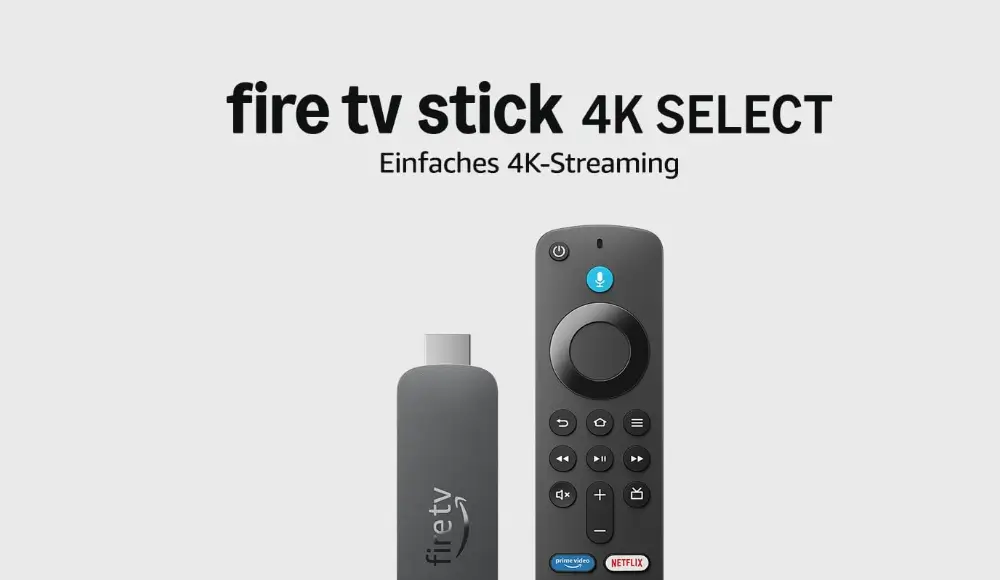
Der Amazon Fire TV Stick 4K Select verwandelt jeden herkömmlichen Fernseher in ein smartes Entertainment-Center. In dieser Schritt-für-Schritt-Anleitung zeigen wir Ihnen, wie Sie Ihren Fire TV Stick schnell und einfach einrichten – auch wenn Sie technischer Anfänger sind.
Was ist der Amazon Fire TV Stick 4K Select?
Der Fire TV Stick 4K Select ist ein kompaktes Streaming-Gerät von Amazon, das Zugriff auf tausende Apps, Streaming-Dienste und Spiele bietet. Mit 4K-Ultra-HD-Unterstützung, Dolby Vision und HDR10+ erleben Sie gestochen scharfe Bildqualität auf kompatiblen Fernsehern.
Was Sie für die Einrichtung benötigen
Bevor Sie beginnen, stellen Sie sicher, dass Sie Folgendes zur Hand haben:
- Amazon Fire TV Stick 4K Select
- HDMI-Anschluss am Fernseher
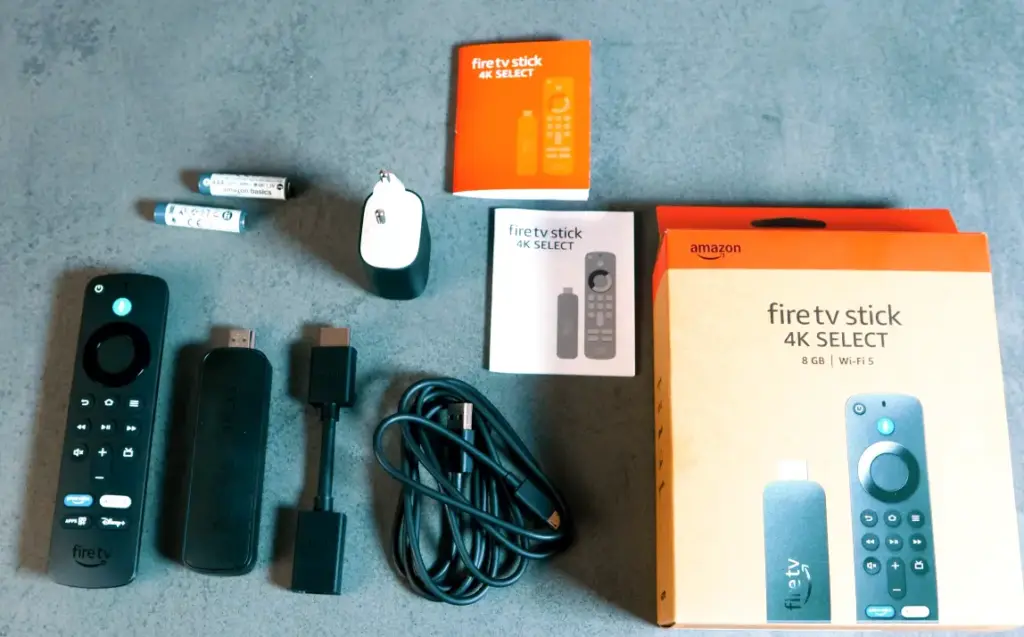
- Stromversorgung (Netzteil und USB-Kabel im Lieferumfang enthalten)
- Stabile WLAN-Verbindung
- Amazon-Konto (kann auch während der Einrichtung erstellt werden)
- Fernbedienung mit eingelegten Batterien
Keine Produkte gefunden.
Schritt-für-Schritt-Anleitung zur Einrichtung
Schritt 1: Fire TV Stick anschließen
Verbinden Sie den Fire TV Stick mit dem HDMI-Anschluss Ihres Fernsehers. Falls der Platz hinter dem Fernseher begrenzt ist, verwenden Sie den mitgelieferten HDMI-Verlängerungsadapter. Schließen Sie anschließend das USB-Kabel an den Stick und das Netzteil an eine Steckdose an.
Wichtig: Nutzen Sie unbedingt das Original-Netzteil von Amazon, da USB-Anschlüsse am Fernseher oft nicht genügend Strom liefern.
Schritt 2: Fernseher einschalten und HDMI-Quelle wählen
Schalten Sie Ihren Fernseher ein und wählen Sie mit der TV-Fernbedienung den korrekten HDMI-Eingang aus. Dies erfolgt meist über eine „Source“-, „Input“- oder „HDMI“-Taste. Notieren Sie sich, welcher HDMI-Anschluss verwendet wird (z.B. HDMI 1 oder HDMI 2).
Schritt 3: Fernbedienung koppeln
Der Fire TV Stick sollte die Alexa-Sprachfernbedienung automatisch erkennen. Falls nicht, halten Sie die Home-Taste (Haus-Symbol) für etwa 10 Sekunden gedrückt, bis die LED-Anzeige blinkt.
Schritt 4: Sprache und WLAN einrichten
Wählen Sie Ihre bevorzugte Sprache aus der Liste aus. Anschließend werden verfügbare WLAN-Netzwerke angezeigt. Wählen Sie Ihr Heimnetzwerk aus und geben Sie das WLAN-Passwort ein. Für eine stabilere Verbindung empfiehlt sich die Nutzung des 5-GHz-Bandes, sofern verfügbar.
Keine Produkte gefunden.
Schritt 5: Mit Amazon-Konto anmelden
Melden Sie sich mit Ihren Amazon-Kontodaten an. Falls Sie bereits andere Amazon-Geräte besitzen, können Sie diese Informationen möglicherweise automatisch übernehmen. Alternativ können Sie ein neues Amazon-Konto direkt am Fernseher erstellen.
Schritt 6: Einstellungen personalisieren
Folgen Sie den Bildschirmanweisungen, um:
- Jugendschutz-Einstellungen festzulegen (PIN-Code für Käufe und altersbeschränkte Inhalte)
- Apps und Streaming-Dienste auszuwählen, die Sie nutzen möchten
- Alexa-Funktionen zu aktivieren oder zu deaktivieren
- Datenschutzeinstellungen nach Ihren Wünschen anzupassen
Schritt 7: Apps installieren
Nach Abschluss der Grundeinrichtung gelangen Sie zur Startseite. Von hier aus können Sie Apps wie Netflix, Disney+, Prime Video, YouTube, ARD Mediathek und viele weitere herunterladen und installieren. Navigieren Sie dazu einfach zum App-Store oder suchen Sie gezielt nach gewünschten Anwendungen.
Tipps für optimale Nutzung
Sprachsteuerung nutzen: Drücken Sie die Alexa-Taste auf der Fernbedienung und sagen Sie Befehle wie „Öffne Netflix“ oder „Spiele Musik ab.
Schnellzugriff einrichten: Halten Sie eine der Zahlen-Tasten gedrückt, um häufig genutzte Apps als Favoriten zu speichern.
Bildqualität optimieren: Gehen Sie in die Einstellungen unter „Anzeige und Töne“, um Auflösung und HDR-Einstellungen anzupassen.
Kindersicherung aktivieren: Richten Sie ein separates Profil für Kinder ein und nutzen Sie die Jugendschutz-PIN, um ungewollte Käufe zu vermeiden.
Häufige Probleme und Lösungen zum Amazon Fire TV Stick 4K Select
Fire TV Stick wird nicht erkannt: Testen Sie einen anderen HDMI-Anschluss oder verwenden Sie den HDMI-Verlängerungsadapter.
WLAN-Verbindung instabil: Positionieren Sie Ihren Router näher am Fernseher oder nutzen Sie einen WLAN-Repeater. Alternativ können Sie einen Ethernet-Adapter für kabelgebundenes Internet verwenden.
Fernbedienung reagiert nicht: Tauschen Sie die Batterien aus und koppeln Sie die Fernbedienung erneut, indem Sie die Home-Taste 10 Sekunden lang gedrückt halten.
Kein Bild auf dem Fernseher: Überprüfen Sie alle Kabelverbindungen und stellen Sie sicher, dass der richtige HDMI-Eingang ausgewählt ist.
Fazit: Einfacher Einstieg ins Smart-TV-Zeitalter mit Amazon Fire TV Stick 4K Select
Die Einrichtung des Amazon Fire TV Stick 4K Select ist auch für technische Laien problemlos zu bewältigen. In wenigen Minuten verwandeln Sie Ihren herkömmlichen Fernseher in ein vollwertiges Smart-TV-System mit Zugriff auf tausende Streaming-Inhalte, Apps und Spiele. Die intuitive Benutzeroberfläche und die praktische Sprachsteuerung machen die tägliche Nutzung besonders komfortabel.
Mit dieser Anleitung sollten Sie bestens gerüstet sein, um Ihren Fire TV Stick erfolgreich in Betrieb zu nehmen und das volle Entertainment-Potenzial auszuschöpfen.