
Sie kennen das sicher – Sie wachen morgens auf, schalten Ihr Smartphone ein und plötzlich sieht alles anders aus. Apps wurden über Nacht aktualisiert, Funktionen haben sich verlagert oder funktionieren nicht mehr wie gewohnt.
Ehrlich gesagt, mir ist das selbst schon mehrfach passiert, und einmal hat ein automatisches Update eine wichtige Banking-App so zerschossen, dass ich einen ganzen Vormittag mit der Hotline telefonieren musste. Genau deshalb möchte ich Ihnen zeigen, wie Sie Android automatische Updates deaktivieren können – und zwar so, dass Sie trotzdem die Kontrolle über wichtige Sicherheitsupdates behalten.
Kurz gesagt: Automatische App-Updates können praktisch sein, aber sie können auch genau im falschen Moment zuschlagen. Wenn Sie gerade eine Präsentation vorbereiten oder auf Reisen sind und plötzlich 500 MB Daten für Updates draufgehen, wird es teuer. Laut einer offiziellen Statistik von Google nutzen über 78 Prozent der Android-Nutzer automatische Updates – aber nicht alle sind damit glücklich.
Warum sollte ich Android automatische Updates deaktivieren?
Android automatische Updates deaktivieren bringt Ihnen vor allem eins: Kontrolle zurück. Sie entscheiden selbst, wann welche App aktualisiert wird und können vorher Bewertungen lesen, ob das neue Update stabil läuft oder ob andere Nutzer Probleme melden.
Na ja, die Gründe sind vielfältig. Erstens verbrauchen automatische Updates oft unbemerkt Ihr mobiles Datenvolumen. Ich hatte mal einen Monat, in dem mein Samsung Galaxy S24 Ultra nachts über mobile Daten 3,2 GB an App-Updates gezogen hat – obwohl ich dachte, ich hätte WLAN-Only eingestellt. Das kostete mich damals 15 Euro Zusatzkosten beim Provider. Zweitens können Updates Funktionen entfernen, die Sie täglich nutzen. Drittens – und das ist besonders ärgerlich – können neue App-Versionen instabil sein und abstürzen.
Das Gute daran: Sie müssen nicht komplett auf Updates verzichten. Sie können sie manuell steuern und installieren, wenn es Ihnen passt. Besonders bei Business-Apps auf Geräten wie dem Xiaomi 14 Pro oder Google Pixel 8 Pro ist das wichtig – da wollen Sie nicht morgens vor einem Kundentermin mit einer kaputten CRM-App dastehen.
Wichtig: Sicherheitsupdates für das Android-System selbst sollten Sie trotzdem zeitnah installieren. Die betreffen aber eine andere Einstellung, die ich weiter unten erkläre. Im nächsten Abschnitt zeige ich Ihnen die schnellste Methode für den Google Play Store.
Wie deaktiviere ich automatische App-Updates im Play Store?
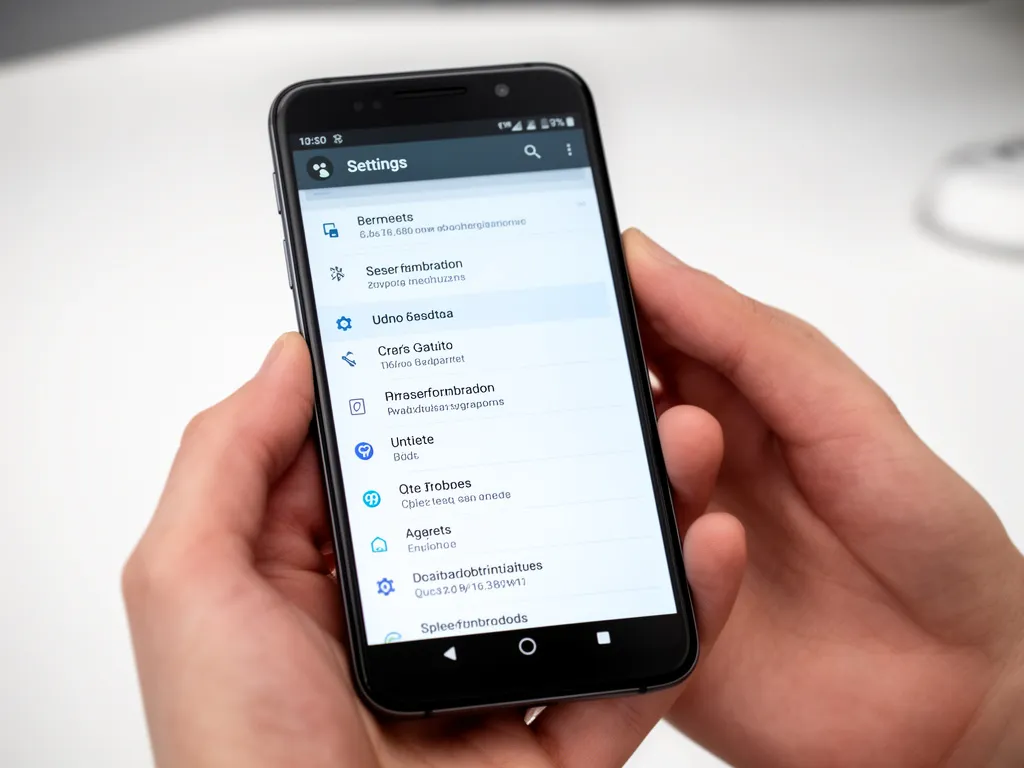
Die Deaktivierung automatischer App-Updates im Play Store dauert keine 60 Sekunden und funktioniert auf praktisch allen Android-Geräten gleich – egal ob Samsung, Xiaomi, OnePlus, Oppo oder Sony.
So gehen Sie vor:
- Öffnen Sie die Google Play Store App auf Ihrem Smartphone.
- Tippen Sie oben rechts auf Ihr Profilbild (meist ein rundes Symbol mit Ihrem Anfangsbuchstaben oder Foto).
- Wählen Sie im Menü den Punkt Einstellungen aus.
- Tippen Sie auf Netzwerkeinstellungen und dann auf Automatische App-Updates.
- Wählen Sie Apps nicht automatisch aktualisieren oder alternativ Nur über WLAN automatisch aktualisieren.
- Bestätigen Sie mit Fertig.
Einfach so. Fertig. Keine Sorge – Sie werden trotzdem in der Play Store App sehen können, welche Updates verfügbar sind. Sie müssen sie nur manuell starten.
Mein Tipp: Wenn Sie die mittlere Option Nur über WLAN wählen, sparen Sie Datenvolumen, haben aber trotzdem den Komfort nächtlicher Updates zu Hause. Ich persönlich nutze aber die komplette Deaktivierung, weil ich gerne einmal pro Woche bewusst durch meine App-Liste gehe und gezielt aktualisiere. Hat mir selbst mal einen halben Tag Ärger erspart, als ein Update für Microsoft Outlook bei vielen Nutzern Sync-Probleme verursachte – ich konnte einfach noch eine Woche warten, bis Version 4.2407.1 nachgeschoben wurde.
Bis hierhin haben Sie bereits den wichtigsten Schritt erledigt. Das schützt Sie vor unerwarteten Datenkosten und instabilen Apps. Aber es gibt noch weitere Einstellungen, die Sie kennen sollten – dazu gleich mehr.
Welche Unterschiede gibt es zwischen Herstellern wie Samsung und Xiaomi?
Die grundlegende Play Store Einstellung funktioniert überall gleich, aber Samsung, Xiaomi, Oppo und andere Hersteller haben oft eigene App Stores mit eigenen Update-Mechanismen, die parallel laufen können.
Bei Samsung-Geräten wie dem Galaxy S24, S23 oder der A-Serie gibt es zusätzlich den Galaxy Store. Der aktualisiert Samsung-eigene Apps wie Samsung Health, SmartThings, Samsung Notes oder die Galerie unabhängig vom Play Store. Um dort Android automatische Updates deaktivieren zu können, müssen Sie:
- Den Galaxy Store öffnen.
- Unten rechts auf das Menü-Symbol (drei Striche) tippen.
- Einstellungen auswählen.
- Unter Apps automatisch aktualisieren die Option auf Nie oder Nur über WLAN setzen.
Xiaomi, Redmi und POCO Geräte haben oft den GetApps Store vorinstalliert. Ehrlich gesagt nutze ich den kaum, aber er läuft im Hintergrund und kann Updates ziehen. Hier funktioniert die Deaktivierung ähnlich:
- GetApps öffnen
- Profil-Symbol antippen
- Einstellungen → Automatische Updates deaktivieren
Bei Oppo und OnePlus gibt es den ColorOS App Market, bei Huawei die AppGallery. Das Prinzip ist überall dasselbe – aber Sie müssen jeden Store einzeln konfigurieren. Na ja, das kostet ein paar Minuten mehr, aber dann haben Sie Ruhe.
| Hersteller | Eigener Store | Wo finde ich die Einstellung? |
|---|---|---|
| Samsung | Galaxy Store | Menü → Einstellungen → Apps automatisch aktualisieren |
| Xiaomi | GetApps | Profil → Einstellungen → Automatische Updates |
| Huawei | AppGallery | Mein Bereich → Einstellungen → Automatisch aktualisieren |
| Oppo/OnePlus | App Market | Ich → Einstellungen → App-Updates |
Ähnlich wie bei der Android Systemintelligence Deaktivieren Funktion gibt es auch hier herstellerspezifische Unterschiede – das Android-Ökosystem ist eben vielfältig. Im nächsten Abschnitt schauen wir uns an, was Sie bei System-Updates beachten sollten.
Was ist der Unterschied zwischen App-Updates und System-Updates?
App-Updates betreffen einzelne Anwendungen wie WhatsApp, Instagram oder Chrome. System-Updates hingegen aktualisieren Ihr Android-Betriebssystem selbst – also zum Beispiel von Android 14 auf Android 15 oder monatliche Sicherheitspatches.
Dieser Unterschied ist wichtig. Während Sie bei App-Updates ruhig wählerisch sein können, sollten Sie System-Updates – besonders Sicherheitspatches – nicht ignorieren. Laut Google Android Security Bulletin werden monatlich durchschnittlich 40 bis 60 Sicherheitslücken geschlossen. Einige davon sind kritisch.
Die gute Nachricht: System-Updates können Sie zeitlich steuern, aber nicht komplett deaktivieren – was auch gut so ist. Bei den meisten Android-Geräten finden Sie die Einstellungen unter:
- Einstellungen → Software-Update (Samsung)
- Einstellungen → System → System-Updates (Stock Android, Google Pixel)
- Einstellungen → Über das Telefon → System-Updates (Xiaomi)
Dort können Sie einstellen, ob das Gerät Sie nur benachrichtigen oder Updates automatisch herunterladen und nachts installieren soll. Wichtig: Bei Samsung-Geräten können Sie unter Automatisch über WLAN herunterladen einstellen, dass Updates nur im WLAN geladen werden – sehr nützlich bei begrenztem Datenvolumen.
Mein persönlicher Favorit: Ich lasse System-Updates automatisch herunterladen, aber manuell installieren. So kann ich den Zeitpunkt selbst wählen – zum Beispiel abends, wenn ich das Gerät eh nicht brauche. Bei meinem Pixel 8 Pro funktioniert das perfekt, weil Google dort nahtlose Updates im Hintergrund installiert, die erst beim nächsten Neustart aktiv werden.
Das bringt uns zur nächsten wichtigen Frage: Was passiert eigentlich, wenn Sie Updates komplett ignorieren? Dazu mehr im folgenden Abschnitt.
Welche Risiken gibt es beim Deaktivieren von Updates?
Wenn Sie Android automatische Updates deaktivieren, übernehmen Sie Verantwortung. Updates enthalten nicht nur neue Funktionen, sondern auch Fehlerbehebungen und – ganz wichtig – Sicherheitspatches.
Die größten Risiken sind:
- Sicherheitslücken: Veraltete Apps können Einfallstore für Malware sein. Besonders kritisch bei Banking-Apps, Payment-Diensten oder Social Media.
- Inkompatibilität: Manche Apps funktionieren ab einem bestimmten Punkt nicht mehr, wenn sie zu alt sind. Ich habe das selbst erlebt – meine DHL App verweigerte nach drei Monaten ohne Update den Dienst.
- Fehlende Features: Neue Funktionen bleiben Ihnen verwehrt. Na ja, das ist Geschmackssache – nicht jeder braucht jede neue Funktion.
- Performance-Probleme: Manchmal beheben Updates Speicherlecks oder Abstürze. Alte Versionen können langsamer werden.
⚠️ Achtung: Besonders bei Sicherheits-Apps, Browsern, Messenger-Diensten und Banking-Apps sollten Sie zeitnah updaten. Diese Apps sind bevorzugte Angriffsziele. Laut einer Studie des BSI von 2024 entstehen 83 Prozent aller erfolgreichen Smartphone-Angriffe durch veraltete Software.
Keine Sorge – das heißt nicht, dass Sie jeden Tag updaten müssen. Ein wöchentlicher Check reicht völlig. Ich persönlich habe mir einen Wiederholungstermin im Kalender angelegt – jeden Sonntagabend schaue ich kurz in den Play Store und aktualisiere gezielt. Dauert maximal 5 Minuten und ich schlafe besser.
Bis hierhin wissen Sie also, wie Sie Updates deaktivieren und welche Risiken es gibt. Aber wie updaten Sie dann am besten manuell? Das erkläre ich im nächsten Abschnitt.
Wie führe ich manuelle Updates durch – und wie oft sollte ich das tun?
Manuelle Updates durchzuführen ist kinderleicht und gibt Ihnen die volle Kontrolle darüber, wann und was auf Ihrem Gerät aktualisiert wird.
So funktioniert das im Google Play Store:
- Öffnen Sie den Play Store.
- Tippen Sie oben rechts auf Ihr Profilbild.
- Wählen Sie Apps und Gerät verwalten.
- Unter dem Reiter Verwalten sehen Sie alle installierten Apps.
- Oben wird angezeigt, wie viele Updates verfügbar sind.
- Tippen Sie auf Alle aktualisieren für alle Apps auf einmal oder wählen Sie einzelne Apps aus.
Kurz gesagt: Sie behalten die Kontrolle und können vor dem Update noch schnell die Bewertungen checken. Wenn eine App plötzlich von 4,5 auf 2,8 Sterne abgestürzt ist, wissen Sie – lieber noch warten.
Wie oft sollten Sie manuell updaten? Das hängt von Ihrer Nutzung ab. Ich empfehle:
- Wöchentlich: Standard-Apps, Social Media, Shopping-Apps
- Sofort bei Verfügbarkeit: Banking-Apps, Browser, Sicherheits-Apps, Messenger
- Nach Bedarf: Spiele, Entertainment-Apps (außer Sie nutzen sie täglich)
Bei Samsung-Geräten funktioniert das im Galaxy Store ähnlich – Menü öffnen, auf Updates gehen und dort die Liste durchsehen. Das Gute daran: Sie sehen sofort, was sich geändert hat, weil die meisten Stores einen Changelog anzeigen.
⭐ Mein persönlicher Tipp: Richten Sie sich eine Erinnerung ein. Ich nutze Google Kalender mit einem wöchentlichen Event „App-Updates checken“ – Aufwand maximal 5 Minuten, aber ich bin immer auf dem aktuellen Stand. Hat sich für mich bewährt, seit ich einmal eine Banking-App zwei Monate nicht geupdatet habe und dann plötzlich Überweisungen nicht mehr funktionierten.
Sie sehen – manuelle Updates sind kein Hexenwerk. Aber es gibt noch einen speziellen Fall, den viele übersehen: einzelne Apps. Dazu gleich mehr.
Kann ich automatische Updates für einzelne Apps deaktivieren?
Ja, das geht – und ehrlich gesagt ist das oft die eleganteste Lösung. Sie lassen die meisten Apps automatisch updaten, blockieren aber gezielt jene Apps, bei denen Sie Kontrolle behalten wollen.
So deaktivieren Sie automatische Updates für einzelne Apps im Play Store:
- Öffnen Sie den Google Play Store.
- Suchen Sie die gewünschte App oder öffnen Sie sie aus Ihrer installierten Liste.
- Tippen Sie oben rechts auf die drei Punkte (Menü).
- Entfernen Sie das Häkchen bei Automatische Updates aktivieren.
Fertig. Diese eine App wird jetzt nicht mehr automatisch aktualisiert, alle anderen schon. Das ist besonders praktisch bei:
- Launcher-Apps (z.B. Nova Launcher, Microsoft Launcher), wenn Sie Ihr Layout nicht durcheinanderbringen wollen
- Business-Apps, die Sie im Job brauchen und die stabil laufen müssen
- Root-Apps oder modifizierten Apps (wobei die meist eh nicht im Play Store sind)
- Apps, die nach Updates bekanntermaßen Probleme machen – ich denke da an manche Social-Media-Apps, die nach jedem zweiten Update neue Bugs haben
Bei meinem Xiaomi 13T Pro mache ich das bei der Banking-App so. Die läuft stabil, und ich will nicht mitten im Monat überrascht werden. Einmal pro Monat schaue ich dann manuell nach Updates. Hat mir bisher viel Ärger erspart.
Wichtig: Diese Einstellung ist app-spezifisch. Das heißt, Sie können für jede App einzeln entscheiden. Das gibt Ihnen maximale Flexibilität – Sie müssen nicht alles oder nichts wählen. Im nächsten Abschnitt zeige ich Ihnen, wie Sie Ihr Datenvolumen dabei schonen.
Wie spare ich durch Update-Einstellungen mobiles Datenvolumen?
Datenvolumen sparen beim Android automatische Updates deaktivieren ist vermutlich einer der Hauptgründe, warum Sie hier sind. Zu Recht – Updates können richtig ins Geld gehen, wenn Sie nicht aufpassen.
Laut Google verbraucht ein durchschnittliches App-Update zwischen 10 und 150 MB. Größere Apps wie Spiele, Streaming-Dienste oder Office-Suiten können aber auch mal 500 MB bis 2 GB ziehen. Bei einem Monatsvolumen von beispielsweise 5 GB ist das schnell die Hälfte weg.
So gehen Sie am cleversten vor:
- Play Store: Wählen Sie unter Netzwerkeinstellungen die Option Nur über WLAN automatisch aktualisieren. Das ist der Kompromiss zwischen Komfort und Datenschutz.
- Downloads pausieren: Im Play Store gibt es unter Einstellungen → Netzwerkeinstellungen auch die Option App-Download-Einstellungen. Setzen Sie dort Über beliebiges Netzwerk auf Nur über WLAN.
- Hintergrund-Daten beschränken: Unter Android können Sie pro App die Hintergrund-Daten einschränken. Gehen Sie zu Einstellungen → Apps → [App auswählen] → Mobile Daten und WLAN und setzen Sie Hintergrunddaten auf aus. Das verhindert, dass Apps im Hintergrund Daten ziehen.
- Datensparmodus: Aktivieren Sie den globalen Datensparmodus unter Einstellungen → Netzwerk & Internet → Datensparmodus. Das beschränkt Hintergrunddaten systemweit.
Fazit: Kontrolle über Updates behalten
Das Deaktivieren automatischer Updates auf Android gibt Ihnen die volle Kontrolle über Ihr Gerät zurück. Sie entscheiden selbst, wann Updates installiert werden und können so unangenehme Überraschungen durch fehlerhafte Aktualisierungen vermeiden. Gleichzeitig sollten Sie aber die Verantwortung ernst nehmen, regelmäßig manuell nach wichtigen Sicherheitsupdates zu suchen. Besonders bei System-Updates rate ich zur Vorsicht – diese sollten Sie nicht zu lange aufschieben.
Mein Tipp: Deaktivieren Sie automatische Updates nur für Apps, nicht aber für Sicherheitspatches des Systems. Richten Sie sich eine wöchentliche Erinnerung ein, um gezielt nach Updates zu suchen und diese in Ruhe zu installieren – idealerweise abends, wenn Sie das Smartphone gerade nicht brauchen.
Haben Sie Fragen oder eigene Erfahrungen? Schreiben Sie diese in die Kommentare — ich antworte persönlich.
Häufig gestellte Fragen
Wie deaktiviere ich automatische App-Updates bei Android?
Öffnen Sie den Google Play Store, tippen Sie auf Ihr Profilbild und wählen Sie Einstellungen. Gehen Sie zu Netzwerkeinstellungen und App-Download-Einstellungen und wählen Sie Apps nicht automatisch aktualisieren aus.
Kann ich automatische System-Updates bei Android ausschalten?
Ja, gehen Sie in die Einstellungen unter System oder Software-Update und deaktivieren Sie die Option für automatische Downloads. Bei einigen Herstellern finden Sie diese Option auch unter den Entwickleroptionen.
Warum sollte man automatische Updates deaktivieren?
Das Deaktivieren spart mobiles Datenvolumen, verhindert unerwünschte Änderungen an Apps und gibt Ihnen mehr Kontrolle über installierte Versionen. Außerdem können Sie so Speicherplatz besser verwalten und Updates zu einem passenderen Zeitpunkt durchführen.
Was sind die Nachteile wenn ich Auto-Updates ausschalte?
Sie verpassen wichtige Sicherheitsupdates und Bug-Fixes, die Ihr Gerät schützen. Zudem müssen Sie Updates manuell durchführen und riskieren, veraltete App-Versionen mit potenziellen Sicherheitslücken zu nutzen.
- Erster Lösungsschritt
- Zweiter Lösungsschritt
- Dritter Lösungsschritt
Zuletzt aktualisiert: May 2026 | Autor: Vangelis | 25+ Jahre IT-Erfahrung | Windows-Spezialist | www.technik-power.de