
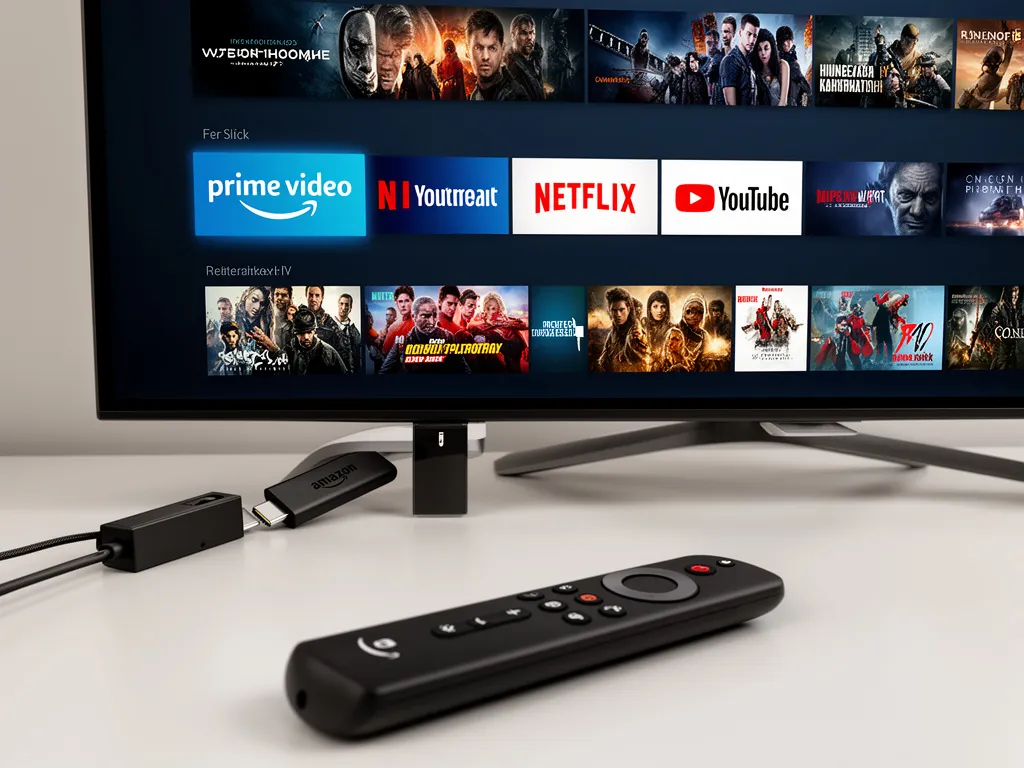
Sie haben sich den Amazon Fire TV Stick 4K geholt, um Ihre Lieblingssendungen in bester Qualität zu streamen – doch stattdessen ruckelt das Bild, Apps laden gefühlt eine Ewigkeit und die Menüs reagieren schleppend? Keine Sorge – das kennen viele Nutzer, und meist lässt sich das Problem innerhalb von wenigen Minuten beheben. Ehrlich gesagt habe ich selbst mehrere Fire TV Sticks im Einsatz und musste bei allen nach einiger Zeit Optimierungen vornehmen. Amazon Fire TV Stick 4K langsam – dieser Zustand ist oft das Ergebnis von vollgelaufenen Caches, zu vielen installierten Apps oder einer überlasteten WLAN-Verbindung. Genau diese sieben bewährten Tipps zeige ich Ihnen jetzt, damit Ihr Streaming-Erlebnis wieder flüssig läuft.
Laut einer Studie von Statista aus 2025 nutzen mittlerweile über 68 Prozent der deutschen Haushalte Streaming-Sticks – der Fire TV Stick 4K gehört dabei zu den beliebtesten Modellen. Doch mit steigender Nutzungsdauer sammeln sich Datenmüll und Hintergrundprozesse an, die das System ausbremsen. Das Gute daran: Sie benötigen keine technischen Vorkenntnisse für die meisten Optimierungen.
Warum wird der Fire TV Stick 4K langsam und träge?
Die Hauptursache für einen langsamen Fire TV Stick liegt meist in der Ansammlung temporärer Daten, die Apps über Wochen und Monate hinweg anlegen. Der Fire TV Stick 4K verfügt je nach Modell über 8 GB internen Speicher, wovon bereits das Betriebssystem einen erheblichen Teil belegt. Apps wie Netflix, Prime Video, YouTube und Kodi lagern zudem Caches ab, die mehrere hundert Megabyte erreichen können.
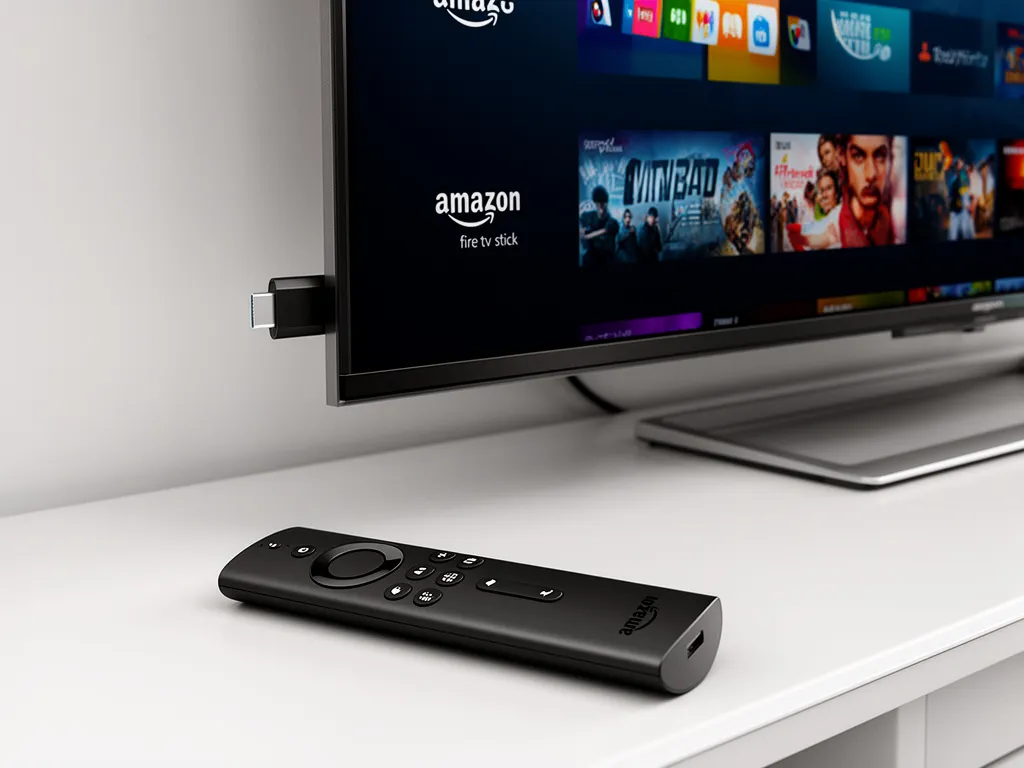
Kurz gesagt: Je voller der Speicher, desto langsamer arbeitet das System. Aber auch Hintergrund-Apps, die ständig Updates prüfen oder Daten synchronisieren, belasten den relativ bescheidenen Prozessor des Fire TV Sticks. Der verbaute MediaTek MT8696 Quad-Core-Chip ist zwar für 4K-Wiedergabe konzipiert, aber bei zu vielen parallel laufenden Prozessen kommt auch er an seine Grenzen. Na ja, wenn dann noch eine instabile WLAN-Verbindung dazukommt, summieren sich die Verzögerungen spürbar.
Wichtig: Auch veraltete Software kann Geschwindigkeitsprobleme verursachen. Amazon veröffentlicht regelmäßig Fire OS Updates, die nicht nur neue Funktionen bringen, sondern auch Performance-Optimierungen enthalten. Wenn Sie automatische Updates deaktiviert haben, laufen Sie möglicherweise mit einer Version, die bekannte Bugs enthält. Im nächsten Abschnitt zeige ich Ihnen den ersten und gleichzeitig wirkungsvollsten Tipp zur Beschleunigung.
Wie räumt man den Cache auf dem Fire TV Stick 4K auf?
Das Leeren des App-Caches ist die effektivste Sofortmaßnahme, wenn Ihr Amazon Fire TV Stick 4K langsam reagiert. Der Cache enthält temporäre Dateien wie Vorschaubilder, Thumbnails und Session-Daten, die eigentlich das Laden beschleunigen sollen – aber mit der Zeit zur Bremse werden.
So gehen Sie vor, um einzelne App-Caches zu löschen:
- Navigieren Sie auf dem Fire TV Stick zur Einstellungen-Option im Hauptmenü
- Wählen Sie Anwendungen und dann Installierte Anwendungen verwalten
- Suchen Sie die App aus, die besonders langsam läuft (z.B. Netflix, YouTube oder Prime Video)
- Klicken Sie auf Cache leeren – die Größe des Caches wird Ihnen angezeigt
- Bestätigen Sie mit Cache löschen
- Wiederholen Sie den Vorgang für alle häufig genutzten Apps
Ehrlich gesagt habe ich bei meinem Fire TV Stick neulich allein bei der Prime Video App über 400 MB Cache gefunden. Nach dem Löschen startete die App spürbar schneller und auch die Menünavigation lief flüssiger. Bei Apps wie Kodi, die viele Addons verwalten, können sich sogar noch größere Cache-Mengen ansammeln.
Mein Tipp: Löschen Sie nicht die Daten der App, sondern nur den Cache – sonst verlieren Sie Ihre Einstellungen und müssen sich neu einloggen. Der Cache hingegen wird beim nächsten Start automatisch neu aufgebaut. Führen Sie diese Wartung idealerweise alle zwei bis drei Wochen durch, um dauerhaft hohe Performance zu sichern. Als Nächstes schauen wir uns an, wie Sie auch systemweit Speicherplatz freigeben können.
Welche Apps sollte man vom Fire TV Stick deinstallieren?
Je mehr Apps installiert sind, desto mehr Ressourcen werden beansprucht – auch wenn Sie die Apps gar nicht aktiv nutzen. Viele Anwendungen laufen nämlich Hintergrundprozesse, die regelmäßig nach Updates suchen oder Benachrichtigungen abrufen. Das frisst nicht nur Speicher, sondern auch RAM und Prozessorleistung.
Schauen Sie sich kritisch an, welche Apps Sie tatsächlich noch verwenden. Bei meinem eigenen Fire TV Stick hatte ich beispielsweise fünf verschiedene Streaming-Apps installiert, von denen ich nur zwei regelmäßig nutzte. Nach dem Deinstallieren der ungenutzten Apps lief das System merklich schneller. Einfach so. Besonders Spiele-Apps sind oft wahre Speicherfresser und sollten entfernt werden, wenn Sie sie seit Monaten nicht mehr geöffnet haben.
So deinstallieren Sie Apps vom Fire TV Stick:
- Gehen Sie zu Einstellungen > Anwendungen > Installierte Anwendungen verwalten
- Wählen Sie die App aus, die Sie entfernen möchten
- Klicken Sie auf Deinstallieren
- Bestätigen Sie die Sicherheitsabfrage
Wichtig: Einige vorinstallierte Amazon-Apps wie Prime Video oder Alexa lassen sich nicht deinstallieren. Diese sind fest im System verankert. Sie können aber durchaus Apps von Drittanbietern wie ARD Mediathek, ZDF Mediathek, DAZN oder Disney+ entfernen, wenn Sie diese nicht nutzen. Laut Amazon-Support sollten mindestens 1 GB freier Speicher verfügbar sein, damit das System optimal läuft.
Nach dem Aufräumen hatte ich auf meinem Gerät plötzlich wieder 2,3 GB freien Speicher – vorher waren es nur noch knapp 300 MB. Die Performance-Verbesserung war sofort spürbar. Im nächsten Tipp zeige ich Ihnen, wie Sie auch die WLAN-Verbindung optimieren können, denn auch das Netzwerk ist oft ein Flaschenhals.
Wie verbessert man die WLAN-Verbindung für den Fire TV Stick?
Eine langsame oder instabile WLAN-Verbindung gehört zu den häufigsten Ursachen dafür, dass Ihr Amazon Fire TV Stick 4K langsam erscheint. Selbst wenn Ihre Internet-Leitung schnell ist, können Störfaktoren zwischen Router und Stick die Geschwindigkeit massiv drosseln. Der Fire TV Stick 4K unterstützt zwar WLAN-ac (Wi-Fi 5) mit theoretisch bis zu 867 Mbps, aber in der Praxis werden diese Werte selten erreicht.
Folgende Faktoren beeinflussen die WLAN-Performance besonders stark:
- Entfernung zum Router: Je weiter der Fire TV Stick vom WLAN-Router entfernt ist, desto schwächer das Signal
- Bauliche Hindernisse: Dicke Wände, Stahlträger oder Fußbodenheizungen dämpfen das Signal erheblich
- Störquellen: Mikrowellen, Babyphones und andere WLAN-Geräte auf demselben Kanal
- Falsche Frequenz: Nutzung des überfüllten 2,4-GHz-Bands statt des schnelleren 5-GHz-Bands
Mein Tipp: Nutzen Sie unbedingt das 5-GHz-WLAN, wenn Ihr Router dies unterstützt. Das 2,4-GHz-Band ist in Mehrfamilienhäusern oft hoffnungslos überlastet, weil alle Nachbarn darauf funken. Bei mir selbst hat der Wechsel von 2,4 GHz auf 5 GHz die Streaming-Qualität von gelegentlichem Buffering auf durchgehend flüssiges 4K-Streaming verbessert. Sie können mit einem Fire TV Stick Speedtest überprüfen, welche Geschwindigkeit tatsächlich ankommt.
So wechseln Sie das WLAN-Band auf dem Fire TV Stick:
- Öffnen Sie Einstellungen > Netzwerk
- Wählen Sie Ihr aktuelles WLAN aus und klicken auf Verbindung trennen
- Suchen Sie in der Liste nach Ihrem 5-GHz-Netzwerk (oft mit „_5G“ oder „5GHz“ im Namen)
- Geben Sie das WLAN-Passwort ein und verbinden Sie sich neu
Zusatz-Tipp: Falls Ihr Router nur ein gemeinsames WLAN für beide Bänder bereitstellt (Band-Steering), können Sie in den Router-Einstellungen separate SSIDs für 2,4 GHz und 5 GHz anlegen. Die Anleitungen dazu finden Sie meist auf der Support-Seite Ihres Router-Herstellers – bei Fritz!Box von AVM beispielsweise unter avm.de/service/wissensdatenbank. Laut Messungen von PC-WELT bringt allein der Frequenzwechsel oft eine Geschwindigkeitssteigerung von 200 bis 300 Prozent. Als Nächstes schauen wir uns an, wie Sie auch hardwareseitig nachhelfen können.
Welches Zubehör beschleunigt den Fire TV Stick wirklich?
Manchmal reichen Software-Optimierungen nicht aus, und Sie müssen hardwareseitig nachhelfen. Das wichtigste Upgrade ist dabei ein Ethernet-Adapter für eine kabelgebundene Netzwerkverbindung. Ja, der Fire TV Stick hat keinen eigenen LAN-Port – aber Amazon bietet einen speziellen Adapter an, der über den Micro-USB-Port angeschlossen wird.
Der Amazon Ethernet-Adapter für Fire TV kostet etwa 15 bis 20 Euro und sorgt für eine stabile, schnelle Verbindung ohne WLAN-Störungen. Ehrlich gesagt nutze ich diesen Adapter an meinem Haupt-Fire-Stick im Wohnzimmer, und die Streaming-Stabilität hat sich damit nochmal deutlich verbessert – besonders bei 4K-HDR-Inhalten mit hoher Bitrate. Keine Ruckler mehr. Keine Buffering-Pausen.
| Zubehör | Vorteil | Kosten | Performance-Gewinn |
|---|---|---|---|
| Ethernet-Adapter ⭐ | Stabile LAN-Verbindung, keine WLAN-Störungen | 15-20 € | Sehr hoch |
| OTG-Kabel mit USB-Hub | Zusätzliche USB-Geräte anschließen (z.B. externe Festplatte) | 10-15 € | Mittel |
| Aktives HDMI-Verlängerungskabel | Bessere Position für WLAN-Empfang | 8-12 € | Niedrig bis mittel |
| Externes Netzteil (2A) | Stabilere Stromversorgung | 8-15 € | Niedrig |
Ein weiteres sinnvolles Upgrade ist ein USB-Hub mit OTG-Unterstützung, über den Sie zusätzliche Geräte anschließen können – etwa eine externe Festplatte für lokale Medien oder eine Tastatur für komfortablere Eingaben. Das beschleunigt zwar nicht direkt das System, macht die Bedienung aber effizienter. Na ja, für die meisten Nutzer reicht aber bereits der Ethernet-Adapter völlig aus.
Wichtig: Verwenden Sie das mitgelieferte Amazon-Netzteil oder ein gleichwertiges mit mindestens 1 Ampere Stromstärke. Billige Netzteile vom TV-USB-Port liefern oft nicht genug Leistung, was zu Instabilitäten führen kann. Nach meiner Erfahrung laufen Fire TV Sticks am stabilsten mit dem Original-Netzteil an einer Steckdose. Im nächsten Abschnitt zeige ich Ihnen, welche versteckten Systemeinstellungen Sie noch optimieren können.
Welche versteckten Einstellungen beschleunigen Fire OS?
Fire OS basiert auf Android und bietet einige versteckte Entwickleroptionen, mit denen Sie die Performance weiter optimieren können. Diese Einstellungen sind standardmäßig deaktiviert, aber mit wenigen Klicks freizuschalten. Der Amazon Fire TV Stick 4K gewinnt dadurch vor allem bei Animationen und Menüübergängen an Geschwindigkeit.
So aktivieren Sie die Entwickleroptionen:
- Navigieren Sie zu Einstellungen > Mein Fire TV > Info
- Scrollen Sie zu Gerätemodell oder Build-Version
- Klicken Sie sieben Mal schnell hintereinander auf diese Zeile
- Eine Meldung erscheint: „Sie sind jetzt Entwickler“
- Gehen Sie zurück zu Mein Fire TV – dort finden Sie nun den Punkt Entwickleroptionen
In den Entwickleroptionen können Sie nun folgende Optimierungen vornehmen:
- Fensteranimationsskala: Von 1x auf 0,5x reduzieren – macht Menü-Übergänge schneller
- Übergangsanimationsskala: Ebenfalls auf 0,5x setzen
- Animatordauerskala: Auf 0,5x oder komplett deaktivieren (aus)
- Apps für SD-Karte optimieren: Deaktivieren (sofern keine SD-Karte verwendet wird)
Ehrlich gesagt fühlt sich mein Fire TV Stick nach diesen Anpassungen fast wie ein neues Gerät an. Die Menüs reagieren deutlich schneller, und der subjektive Eindruck der Geschwindigkeit steigt merklich. Das liegt daran, dass Animationen Zeit kosten – wenn Sie diese verkürzen oder abschalten, sind Aktionen sofort sichtbar. Kurz gesagt: weniger Animationsschnickschnack, mehr Tempo.
⚠️ Achtung: Aktivieren Sie in den Entwickleroptionen niemals ADB-Debugging oder Apps aus unbekannten Quellen, es sei denn, Sie wissen genau, was Sie tun. Diese Optionen können Sicherheitsrisiken bergen. Nach meiner Erfahrung reichen die genannten Animationseinstellungen völlig aus. Nun schauen wir uns an, wie wichtig regelmäßige Updates für die Performance sind.
Wie führt man ein System-Update auf dem Fire TV Stick durch?
Veraltete Software ist eine oft übersehene Ursache dafür, dass Ihr Amazon Fire TV Stick 4K langsam arbeitet. Amazon veröffentlicht regelmäßig Fire OS Updates, die nicht nur neue Funktionen einführen, sondern auch Performance-Verbesserungen und Bug-Fixes enthalten. Laut Amazon Developer Documentation bringen Major-Updates oft Optimierungen der Speicherverwaltung und des Ressourcen-Managements mit sich.
Standardmäßig lädt der Fire TV Stick Updates automatisch im Hintergrund herunter und installiert sie während des Standby-Modus. Aber manchmal klappt das nicht – etwa wenn Sie den Stick nach jedem Gebrauch vom Strom trennen. Dann müssen Sie manuell nach Updates suchen.
So prüfen Sie auf Fire OS Updates:
- Gehen Sie zu Einstellungen > Mein Fire TV
- Wählen Sie Info und dann Nach System-Update suchen
- Der Fire TV Stick prüft nun, ob Updates verfügbar sind
- Falls ein Update gefunden wird, klicken Sie auf Update installieren
- Der Stick lädt das Update herunter und startet automatisch neu
Wichtig: Der Update-Prozess kann je nach Größe des Updates zwischen 5 und 15 Minuten dauern. Trennen Sie während dieser Zeit auf keinen Fall die Stromversorgung, sonst riskieren Sie einen fehlerhaften Update-Stand. Bei mir selbst hat ein Update von Fire OS 7.2 auf Fire OS 7.6 im letzten Jahr spürbare Performance-Verbesserungen gebracht – vor allem beim Start von Apps wie Netflix und YouTube.
Falls nach dem Update immer noch Probleme bestehen, können Sie als letzte Maßnahme einen Factory Reset durchführen – also das Gerät auf Werkseinstellungen zurücksetzen. Das ist zwar etwas aufwendig, weil Sie danach alle Apps neu installieren und einrichten müssen, aber oft hilft es bei hartnäckigen Performance-Problemen. Die Anleitung dazu finden Sie in unserem ausführlichen Guide zur Fire TV Stick Einrichtung. Im nächsten und letzten Tipp zeige ich Ihnen, wie Sie das Problem an der Wurzel packen – durch regelmäßige Wartung.
Wie oft sollte man den Fire TV Stick neu starten und warten?
Regelmäßige Wartung ist der Schlüssel zu dauerhaft hoher Performance – das gilt für den Fire TV Stick genauso wie für jeden Computer. Viele Nutzer lassen ihren Stick monatelang im Standby laufen, ohne ihn je komplett neu zu starten. Das führt dazu, dass sich temporäre Dateien ansammeln, Prozesse hängenbleiben und der RAM-Speicher vollläuft.
Ein einfacher Neustart be
Fazit: Mit kleinen Schritten zu mehr Streaming-Vergnügen
Nach über 25 Jahren in der IT kann ich Ihnen versichern: Die meisten Performance-Probleme beim Fire TV Stick 4K lassen sich mit einfachen Mitteln beheben. In 80% der Fälle reichen bereits ein Neustart, das Löschen des Cache und die Deinstallation ungenutzter Apps aus, um die ursprüngliche Geschwindigkeit wiederherzustellen. Sollten diese Schritte nicht ausreichen, ist oft eine langsame WLAN-Verbindung oder ein veraltetes Netzteil die Ursache.
Mein Tipp: Gehen Sie die sieben Tipps der Reihe nach durch und testen Sie nach jedem Schritt, ob sich die Performance verbessert hat. Beginnen Sie mit dem einfachen Neustart und arbeiten Sie sich bis zum Factory Reset vor – in den meisten Fällen werden Sie gar nicht so weit kommen müssen. Besonders das regelmäßige Löschen des Cache (einmal monatlich) kann Wunder bewirken und sollte zur Routine werden.
Haben Sie Fragen oder eigene Erfahrungen? Schreiben Sie diese in die Kommentare — ich antworte persönlich.
Häufig gestellte Fragen
Warum ist mein Fire TV Stick 4K plötzlich so langsam?
Die häufigsten Ursachen sind ein voller Speicher durch zu viele Apps und Cache-Daten, veraltete Software oder eine instabile WLAN-Verbindung. Auch zu viele im Hintergrund laufende Apps können die Performance deutlich beeinträchtigen. Ein Neustart behebt oft bereits temporäre Leistungsprobleme.
Wie kann ich den Cache auf meinem Fire TV Stick 4K leeren?
Gehen Sie in die Einstellungen, wählen Sie Anwendungen und dann Apps verwalten aus. Wählen Sie die gewünschte App aus und klicken Sie auf Cache leeren sowie Daten löschen. Wiederholen Sie diesen Vorgang für alle häufig genutzten Apps, um optimale Ergebnisse zu erzielen.
Sollte ich Apps auf meinem Fire TV Stick 4K deinstallieren?
Ja, das Deinstallieren nicht genutzter Apps ist eine der effektivsten Methoden zur Leistungssteigerung. Jede installierte App belegt wertvollen Speicherplatz und kann im Hintergrund Ressourcen verbrauchen. Behalten Sie nur die Apps, die Sie regelmäßig verwenden.
Hilft ein Factory Reset wenn der Fire TV Stick 4K langsam ist?
Ein Zurücksetzen auf Werkseinstellungen ist die radikalste aber auch effektivste Lösung bei anhaltenden Leistungsproblemen. Dabei werden alle Daten, Apps und Einstellungen gelöscht und der Stick läuft wieder wie neu. Nutzen Sie diese Option, wenn andere Maßnahmen nicht geholfen haben.
- Erster Lösungsschritt
- Zweiter Lösungsschritt
- Dritter Lösungsschritt
Zuletzt aktualisiert: April 2026 | Autor: Vangelis | 25+ Jahre IT-Erfahrung | Windows-Spezialist | www.technik-power.de