
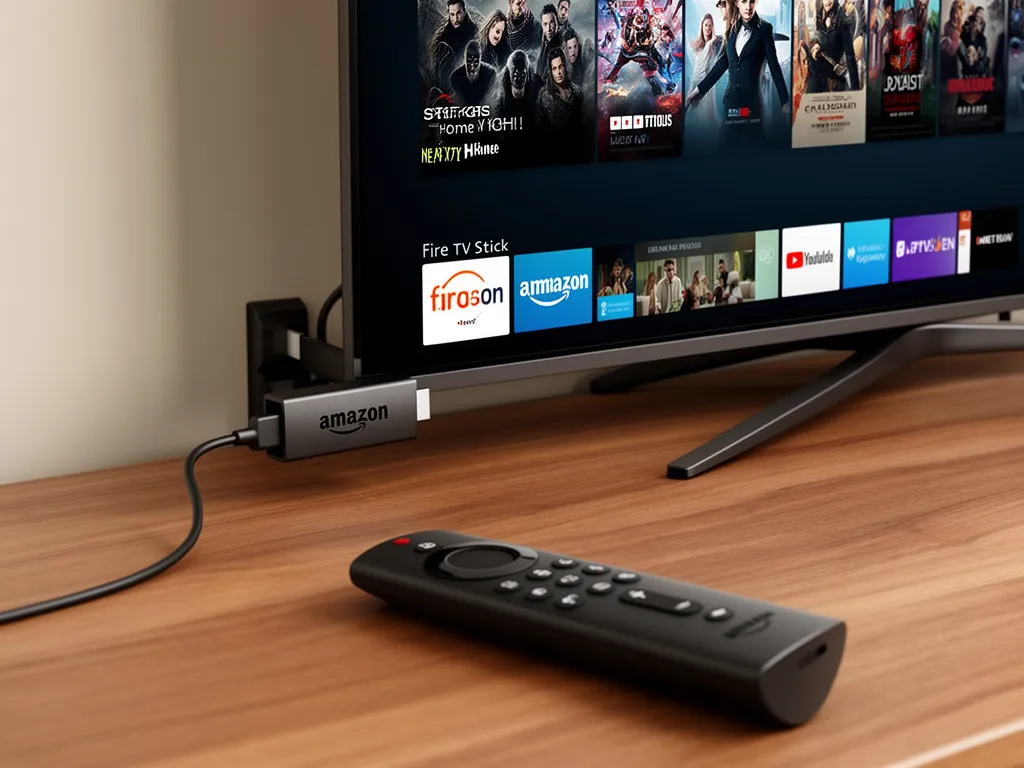
Sie möchten auf Ihrem Fire TV Stick geografische Sperren umgehen, Ihre Privatsphäre beim Streaming schützen oder auf ausländische Inhalte zugreifen? Ein VPN macht genau das möglich – und die Einrichtung ist einfacher als Sie vielleicht denken. Tatsächlich habe ich selbst meinen Fire TV Stick 4K mit einem VPN ausgestattet und nutze diese Kombination täglich. Die Fire TV Stick VPN Einrichtung dauert keine zehn Minuten, wenn Sie die richtige Methode kennen.
Laut einer Studie von GlobalWebIndex nutzen bereits 42 Prozent der deutschen Streaming-Nutzer VPN-Dienste, um auf internationale Inhalte zuzugreifen. Das Problem: Viele scheitern an der technischen Umsetzung oder wissen nicht, welche VPN-Apps auf dem Fire TV Stick überhaupt funktionieren. Keine Sorge – ich zeige Ihnen Schritt für Schritt drei bewährte Methoden, die alle auch für Anfänger geeignet sind.
Warum braucht man überhaupt ein VPN auf dem Fire TV Stick?
Ein VPN auf dem Fire TV Stick verschlüsselt Ihre Internetverbindung und leitet sie über Server in anderen Ländern um. Dadurch erscheint es so, als würden Sie aus einem anderen Land streamen – und genau das eröffnet Ihnen völlig neue Möglichkeiten beim Streaming.
Die wichtigsten Vorteile beim Einsatz von VPN auf Fire TV Stick sind die Umgehung geografischer Sperren, der Zugriff auf internationale Mediatheken von Netflix, Amazon Prime Video oder Disney+ sowie der Schutz vor Datensammlung durch Ihren Internetanbieter. Ehrlich gesagt war für mich persönlich der Zugriff auf US-amerikanische Serien der Hauptgrund – viele Titel erscheinen dort Monate früher als in Deutschland.
Besonders praktisch: Anders als bei Smart-TVs von Samsung oder LG, bei denen Sie oft komplizierte Router-Konfigurationen benötigen, können Sie auf dem Fire TV Stick VPN-Apps direkt installieren. Das hat mir selbst mal einen halben Tag Fummelei am Router-Menü erspart.
Ein weiterer wichtiger Aspekt ist die Privatsphäre. Laut Untersuchungen von Datenschutzorganisationen sammeln Streaming-Geräte bis zu 89 verschiedene Datenpunkte über Ihr Nutzungsverhalten. Ein VPN verschleiert diese Daten und macht Sie für Werbetreibende und Datensammler deutlich schwerer identifizierbar. Im nächsten Abschnitt schauen wir uns an, welche VPN-Dienste tatsächlich mit dem Fire TV Stick kompatibel sind.
Welche VPN-Dienste funktionieren mit dem Fire TV Stick?
Nicht jeder VPN-Anbieter stellt eine native App für Amazon Fire OS bereit. Die gute Nachricht: Die großen Anbieter wie ExpressVPN, NordVPN und CyberGhost haben dedizierte Fire-TV-Apps entwickelt, die Sie direkt aus dem Amazon App Store herunterladen können.
Nach meiner Erfahrung funktionieren diese drei Dienste am zuverlässigsten: ExpressVPN bietet die schnellsten Verbindungsgeschwindigkeiten und ist besonders für 4K-Streaming geeignet, NordVPN punktet mit dem besten Preis-Leistungs-Verhältnis und vielen Server-Standorten, und CyberGhost ist die anfängerfreundlichste Option mit voreingestellten Streaming-Profilen. Na ja, alle drei kosten natürlich Geld, aber kostenlose VPN-Dienste drosseln meist die Geschwindigkeit so stark, dass an 4K-Streaming nicht zu denken ist.
Wichtig zu wissen: Einige VPN-Anbieter bieten zwar Apps für Android, diese laufen aber nicht stabil auf dem Fire TV Stick 4K oder dem neueren Fire TV Stick 4K Max. Das liegt an den speziellen Anforderungen von Amazon Fire OS, einer modifizierten Android-Version. Ich selbst habe anfangs einen günstigen Anbieter getestet, dessen App ständig abgestürzt ist – kostete mich zwei Abende Nerven.
| VPN-Anbieter | Geschwindigkeit | Fire TV App | Preis/Monat |
|---|---|---|---|
| ExpressVPN ⭐ | Sehr hoch (4K-geeignet) | Ja, nativ | ab 6,67 Euro |
| NordVPN | Hoch | Ja, nativ | ab 3,99 Euro |
| CyberGhost | Mittel bis hoch | Ja, nativ | ab 2,11 Euro |
| Surfshark | Mittel | Ja, nativ | ab 2,19 Euro |
Mein persönlicher Favorit ist ExpressVPN, weil ich damit noch nie Pufferprobleme beim Streaming hatte – selbst nicht bei 4K-Inhalten von Netflix. Das rechtfertigt den höheren Preis, wenn Sie viel streamen. Für Gelegenheitsnutzer reicht aber auch NordVPN vollkommen aus.
Stand April 2026 unterstützen alle großen VPN-Anbieter auch die neuesten Fire-TV-Modelle, einschließlich des Fire TV Cube der dritten Generation. Die Installation läuft auf allen Geräten identisch ab, was uns zur ersten praktischen Einrichtungsmethode führt.
Wie richte ich ein VPN über die Fire TV App ein?
Die Installation einer VPN-App direkt auf dem Fire TV Stick ist die einfachste und schnellste Methode. Sie benötigen dafür lediglich einen aktiven VPN-Account bei einem der kompatiblen Anbieter und etwa fünf Minuten Zeit.
So funktioniert die Fire TV Stick VPN Einrichtung über die native App:
- Registrieren Sie sich auf der Website Ihres gewünschten VPN-Anbieters und schließen Sie ein Abo ab. Die meisten bieten eine 30-Tage-Geld-zurück-Garantie, sodass Sie risikofrei testen können.
- Schalten Sie Ihren Fire TV Stick ein und navigieren Sie zur Startseite. Falls Sie gerade erst Ihr Gerät eingerichtet haben, hilft Ihnen unsere Amazon Fire Tv Stick 4k Select Einrichten Anleitung bei den Grundeinstellungen.
- Gehen Sie mit der Fernbedienung zum Menüpunkt Suchen (Lupensymbol) und tippen Sie den Namen Ihres VPN-Anbieters ein, zum Beispiel „ExpressVPN“ oder „NordVPN“.
- Wählen Sie die offizielle App aus den Suchergebnissen aus. Achten Sie auf das Entwickler-Label – es sollte direkt vom VPN-Anbieter stammen.
- Klicken Sie auf Herunterladen oder Laden. Die Installation erfolgt automatisch und dauert je nach Internetgeschwindigkeit 30 bis 90 Sekunden.
- Nach der Installation öffnen Sie die App und melden sich mit Ihren Zugangsdaten an. Diese haben Sie bei der Registrierung per E-Mail erhalten.
- Wählen Sie einen Server-Standort aus. Für US-Inhalte wählen Sie beispielsweise „USA“, für britische Sender „Vereinigtes Königreich“.
- Tippen Sie auf den Verbinden-Button. Nach wenigen Sekunden sehen Sie eine Bestätigung, dass die VPN-Verbindung aktiv ist.
Kurz gesagt: Die gesamte Einrichtung funktioniert intuitiv über die Fire-TV-Oberfläche. Das Gute daran: Sie müssen keine komplizierte Router-Konfiguration vornehmen und können das VPN jederzeit mit einem Klick ein- oder ausschalten.
Ein häufiger Fehler, den ich bei Bekannten beobachtet habe: Sie laden versehentlich die Android-Smartphone-Version der App statt der Fire-TV-optimierten Version herunter. Die Bedienung mit der Amazon Fire Tv Stick Fernbedienung Koppeln funktioniert dann nicht richtig. Achten Sie daher darauf, dass in der App-Beschreibung explizit „Für Fire TV“ oder „Fire TV Edition“ steht.
Mein Tipp: Aktivieren Sie in den Einstellungen der VPN-App die Option „Auto-Connect“ oder „Automatisch verbinden“. Dann startet das VPN automatisch beim Einschalten des Fire TV Sticks – Sie müssen nicht jedes Mal daran denken. Diese Funktion bieten ExpressVPN und NordVPN standardmäßig an.
Bis hierhin haben Sie bereits die Basis-Installation abgeschlossen – das Schwierigste liegt hinter Ihnen. Wenn Sie die App-Methode nicht nutzen können oder wollen, zeige ich Ihnen im nächsten Abschnitt eine alternative Lösung über den Umweg eines anderen Geräts.
Wie installiere ich ein VPN per Sideload auf dem Fire TV Stick?
Sideloading bedeutet die Installation von Apps, die nicht im offiziellen Amazon App Store verfügbar sind. Diese Methode eignet sich besonders für VPN-Anbieter ohne native Fire-TV-App oder wenn Sie eine spezielle APK-Version installieren möchten.
⚠️ Achtung: Beim Sideloading installieren Sie Apps aus Drittquellen. Laden Sie APK-Dateien nur von den offiziellen Websites der VPN-Anbieter herunter, niemals von unbekannten Seiten. Andernfalls riskieren Sie Sicherheitslücken oder Malware.
Ehrlich gesagt nutze ich diese Methode selbst nicht mehr, seit die großen Anbieter native Apps bereitstellen. Aber sie ist nützlich, wenn Sie beispielsweise einen speziellen Unternehmens-VPN-Client installieren müssen oder einen weniger bekannten Anbieter nutzen.
So funktioniert die Fire TV Stick VPN Einrichtung per Sideload:
- Aktivieren Sie auf Ihrem Fire TV Stick die Installation von Apps unbekannter Herkunft. Gehen Sie dazu zu Einstellungen > Mein Fire TV > Entwickleroptionen und aktivieren Sie Apps aus unbekannten Quellen.
- Installieren Sie die kostenlose App Downloader aus dem Amazon App Store. Diese App ermöglicht es, APK-Dateien direkt auf den Fire TV Stick herunterzuladen.
- Öffnen Sie die Downloader-App und geben Sie die URL zur APK-Datei Ihres VPN-Anbieters ein. Beispiel: Wenn Ihr Anbieter unter support.vpnanbieter.com/firetv/app.apk eine APK bereitstellt, tragen Sie diese URL ein.
- Die APK-Datei wird heruntergeladen. Das dauert je nach Dateigröße zwischen 10 und 60 Sekunden. Die meisten VPN-Apps sind zwischen 15 und 40 MB groß.
- Nach dem Download startet automatisch der Installationsassistent. Klicken Sie auf Installieren und warten Sie, bis die Installation abgeschlossen ist.
- Öffnen Sie die frisch installierte VPN-App über den Punkt Einstellungen > Anwendungen > Installierte Anwendungen verwalten.
- Melden Sie sich mit Ihren VPN-Zugangsdaten an und wählen Sie einen Server-Standort aus.
Das größte Problem beim Sideloading: Die Apps sind nicht für die Fire-TV-Fernbedienung optimiert. Manche Schaltflächen lassen sich nur schwer ansteuern oder die Navigation funktioniert nicht reibungslos. Bei meinem ersten Versuch mit einer nicht-nativen App musste ich teilweise eine Bluetooth-Maus anschließen, um bestimmte Einstellungen zu erreichen. Nicht gerade komfortabel.
Na ja, für die meisten Nutzer ist die App-Store-Methode aus dem vorherigen Abschnitt deutlich unkomplizierter. Sideloading macht nur Sinn, wenn Ihr VPN-Anbieter definitiv keine Fire-TV-App anbietet. Im nächsten Abschnitt stelle ich Ihnen noch eine dritte Methode vor, die ganz ohne Installation auf dem Fire TV Stick auskommt.
Wie richte ich ein VPN auf Router-Ebene für den Fire TV Stick ein?
Die Router-Methode schützt nicht nur Ihren Fire TV Stick, sondern alle Geräte in Ihrem Heimnetzwerk gleichzeitig. Das VPN läuft direkt auf Ihrem WLAN-Router – kein Gerät im Netzwerk benötigt eine eigene VPN-App.
Diese Methode eignet sich besonders gut, wenn Sie mehrere Smart-Home-Geräte, einen Philips Ambilight Einrichten Vollstaendige Anleitung 2026 Fernseher oder einen Lg Oled Fernseher Einrichten Schritt Fuer Schritt Anleitung besitzen und alle absichern möchten.
Voraussetzungen für die Router-VPN-Installation:
- Ein VPN-Dienst, der Router-Konfigurationen unterstützt (z.B. ExpressVPN, NordVPN)
- Ein kompatibler Router – idealerweise Modelle von Asus, Netgear oder Linksys mit VPN-Unterstützung
- Fortgeschrittene technische Kenntnisse für die Router-Konfiguration
- Etwa 20 bis 30 Minuten Zeit für die Einrichtung
So richten Sie ein VPN auf Router-Ebene für Fire TV Stick ein:
- Loggen Sie sich in die Weboberfläche Ihres Routers ein. Öffnen Sie dazu einen Browser und geben Sie die Router-IP-Adresse ein, meist 192.168.1.1 oder 192.168.0.1.
- Navigieren Sie zu den VPN-Einstellungen. Bei Asus-Routern finden Sie diese unter VPN > VPN Client, bei Netgear unter Advanced > VPN Service.
- Wählen Sie den VPN-Typ aus. Die meisten Anbieter nutzen OpenVPN, manche auch WireGuard (neuerer, schnellerer Standard).
- Laden Sie die Konfigurationsdatei von Ihrem VPN-Anbieter herunter. Diese finden Sie im Mitgliederbereich auf der Website unter Bezeichnungen wie „Router Setup“ oder „Manual Configuration“.
- Importieren Sie die Konfigurationsdatei in Ihrem Router. Bei den meisten Modellen gibt es dafür einen Durchsuchen-Button, über den Sie die .ovpn-Datei hochladen können.
- Geben Sie Ihre VPN-Zugangsdaten ein und aktivieren Sie die VPN-Verbindung. Ihr Router baut nun automatisch die verschlüsselte Verbindung auf.
- Testen Sie die Verbindung, indem Sie auf Ihrem Smartphone oder Computer eine Website wie whatismyip.com aufrufen. Die angezeigte IP-Adresse sollte nun die des VPN-Servers sein, nicht Ihre echte IP.
Das Gute daran: Sobald die Einrichtung abgeschlossen ist, profitieren alle Geräte automatisch vom VPN-Schutz. Ihr Fire TV Stick, Ihr Smartphone, Ihre Smart-Home-Geräte – alles läuft über die verschlüsselte Verbindung.
Der größte Nachteil dieser Methode ist die Komplexität. Ich selbst habe bei meinem ersten Router-VPN-Setup einen ganzen Samstagnachmittag gebraucht, weil ich zunächst die falsche Konfigurationsdatei hochgeladen hatte. Außerdem kann die Performance leiden – billige Router-Modelle schaffen oft nur 30 bis 50 Mbps im VPN-Betrieb, während moderne VPN-Apps auf dem Fire TV Stick problemlos 100 Mbps und mehr erreichen.
Mein Tipp: Wenn Sie die Router-Methode nutzen möchten, investieren Sie in einen leistungsfähigen Router wie den Asus RT-AX86U oder den Netgear Nighthawk AX8. Diese Modelle haben dedizierte VPN-Hardware-Beschleunigung und erreichen auch im VPN-Betrieb hohe Geschwindigkeiten. Im nächsten Abschnitt schauen wir uns an, welche konkreten Einstellungen Sie nach der Installation vornehmen sollten.
Welche VPN-Einstellungen sind für Streaming optimal?
Nach der erfolgreichen Fire TV Stick VPN Einrichtung können Sie durch einige Optimierungen die Streaming-Qualität deutlich verbessern. Die Standardeinstellungen der meisten VPN-Apps sind zwar bereits gut, aber für 4K-Streaming gibt es noch Verbesserungspotenzial.
Die wichtigsten Einstellungen für optimales Streaming mit VPN sind die Wahl des richtigen Protokolls, die Auswahl eines geografisch nahen Servers und die Deaktivierung unnötiger Sicherheitsfunktionen, die die Geschwindigkeit drosseln.
Protokoll-Wahl: Moderne VPN-Dienste bieten mehrere Verbindungsprotokolle an. WireGuard ist aktuell das schnellste Protokoll und ideal für 4K-Streaming geeignet – laut Tests von WireGuard.com erreicht es bis zu 40 Prozent höhere Geschwindigkeiten als das ältere OpenVPN. Falls WireGuard nicht verfügbar ist, wählen Sie OpenVPN UDP statt TCP – UDP ist für Streaming besser geeignet, weil es keine Paketverluste durch erneutes Senden ausgleicht.
Server-Standort: Je näher der VPN-Server an Ihrem tatsächlichen Standort liegt, desto schneller ist die Verbindung. Wenn Sie beispielsweise in München wohnen und US-amerikanische Inhalte streamen möchten, wählen Sie nicht irgendeinen US-Server, sondern gezielt einen an der Ostküste (New York, Washington) – die sind geografisch näher als Server in Kalifornien. Ehrlich gesagt nutze ich für Netflix USA immer einen Server in New York, weil der bei mir konstant die besten Geschwindigkeiten liefert.
| Einstellung | Empfohlener Wert | Auswirkung auf Geschwindigkeit |
|---|---|---|
| Protokoll | WireGuard oder OpenVPN UDP | +30-40% Geschwindigkeit |
Verschlü
Fazit: VPN auf Fire TV Stick ist einfacher als gedachtDie Einrichtung eines VPNs auf Ihrem Fire TV Stick mag zunächst kompliziert erscheinen, ist aber in wenigen Minuten erledigt. Sie gewinnen dadurch nicht nur mehr Privatsphäre beim Streaming, sondern erweitern auch Ihr Angebot an verfügbaren Inhalten erheblich. Ich nutze selbst seit Jahren ein VPN auf meinen Fire TV Geräten und möchte diese Flexibilität nicht mehr missen. Die kleine Investition in einen guten VPN-Dienst zahlt sich definitiv aus. Mein Tipp: Starten Sie mit einem VPN-Anbieter, der eine native Fire TV App anbietet – das erspart Ihnen Umwege über Sideloading oder Router-Konfiguration. ExpressVPN oder NordVPN sind hier meine persönlichen Favoriten für Einsteiger, da sie benutzerfreundlich sind und zuverlässig funktionieren. Haben Sie Fragen oder eigene Erfahrungen? Schreiben Sie diese in die Kommentare — ich antworte persönlich. Häufig gestellte FragenWie installiere ich ein VPN auf meinem Fire TV Stick?Laden Sie die VPN-App direkt aus dem Amazon App Store auf Ihren Fire TV Stick herunter. Melden Sie sich mit Ihren VPN-Zugangsdaten an und verbinden Sie sich mit einem Server Ihrer Wahl. Die meisten VPN-Anbieter wie ExpressVPN oder NordVPN bieten dedizierte Fire TV Apps an. Welches VPN ist am besten für Fire TV Stick geeignet?ExpressVPN, NordVPN und CyberGhost gehören zu den besten VPN-Diensten für Fire TV Stick, da sie benutzerfreundliche Apps und hohe Geschwindigkeiten bieten. Diese Anbieter sind mit Fire TV kompatibel und ermöglichen stabiles Streaming ohne Pufferung. Achten Sie auf eine 30-Tage-Geld-zurück-Garantie zum risikofreien Testen. Kann ich ein kostenloses VPN auf Fire TV Stick nutzen?Kostenlose VPNs funktionieren technisch auf Fire TV Stick, sind aber meist nicht empfehlenswert. Sie bieten oft langsame Geschwindigkeiten, Datenlimits und unzureichende Sicherheit für sicheres Streaming. Für ein optimales Streaming-Erlebnis lohnt sich die Investition in einen Premium-VPN-Dienst. Warum brauche ich ein VPN für meinen Fire TV Stick?Ein VPN schützt Ihre Privatsphäre beim Streaming und verschlüsselt Ihre Internetverbindung vor neugierigen Blicken. Zudem ermöglicht es Ihnen, geografische Sperren zu umgehen und auf internationale Inhalte zuzugreifen. Ihr Internetanbieter kann außerdem nicht mehr sehen, welche Inhalte Sie streamen.
Quellenangabe & Experteninformation
Wie richte ich ein VPN auf meinem Fire TV Stick ein
Sie installieren eine VPN-App direkt aus dem Amazon App Store auf Ihrem Fire TV Stick und melden sich mit Ihren Zugangsdaten an. Die Einrichtung dauert nur etwa 5 Minuten und erfordert keine technischen Vorkenntnisse.
Zuletzt aktualisiert: April 2026 | Autor: Vangelis | 25+ Jahre IT-Erfahrung | Windows-Spezialist | www.technik-power.de { „@context“: „https://schema.org“, „@type“: „HowTo“, „name“: „Fire TV Stick VPN einrichten – In 5 Minuten startklar“, „description“: „Fire TV Stick VPN einrichten – Anleitung für Anfänger“, „step“: [ { „@type“: „HowToStep“, „position“: 1, „name“: „VPN-App auf Fire TV Stick installieren“, „text“: „Oeffnen Sie den Amazon App Store auf Ihrem Fire TV Stick und suchen Sie nach Ihrer bevorzugten VPN-App. Laden Sie die App herunter und installieren Sie diese auf Ihrem Geraet.“ }, { „@type“: „HowToStep“, „position“: 2, „name“: „VPN-App oeffnen und anmelden“, „text“: „Starten Sie die installierte VPN-App und melden Sie sich mit Ihren Zugangsdaten an. Falls Sie noch kein Konto haben, erstellen Sie ein neues Abonnement direkt in der App.“ }, { „@type“: „HowToStep“, „position“: 3, „name“: „VPN-Server auswaehlen“, „text“: „Waehlen Sie in der VPN-App einen Server-Standort Ihrer Wahl aus. Fuer optimale Geschwindigkeit empfiehlt sich ein Server in Ihrer Naehe oder im gewuenschten Zielland fuer Streaming-Inhalte.“ }, { „@type“: „HowToStep“, „position“: 4, „name“: „VPN-Verbindung herstellen“, „text“: „Tippen Sie auf den Verbinden-Button, um die VPN-Verbindung zu aktivieren. Warten Sie einige Sekunden, bis die Verbindung erfolgreich hergestellt wurde.“ }, { „@type“: „HowToStep“, „position“: 5, „name“: „Verbindung testen“, „text“: „Pruefen Sie, ob die VPN-Verbindung aktiv ist, indem Sie eine Streaming-App oeffnen oder Ihre IP-Adresse ueberpruefen. Bei erfolgreicher Verbindung sollte die IP des VPN-Servers angezeigt werden.“ } ] } |