
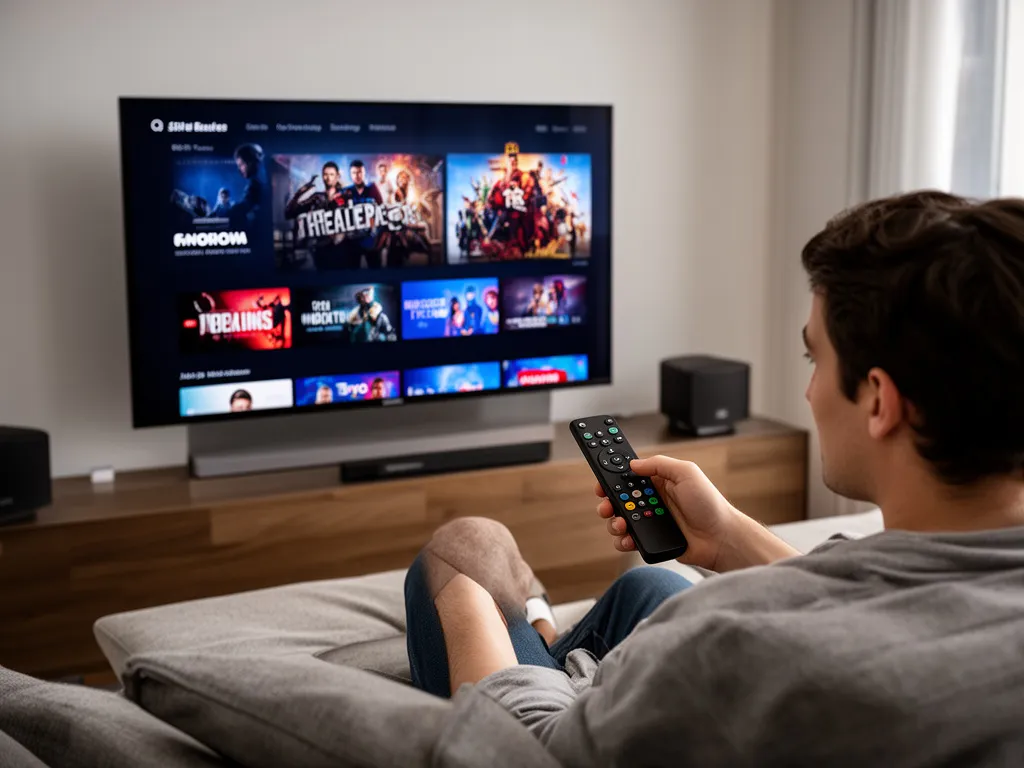
Sie haben sich einen Philips TV mit Ambilight gekauft und sitzen jetzt vor dem Fernseher – aber die Hintergrundbeleuchtung funktioniert nicht wie in den YouTube-Videos? Keine Sorge – genau das ist vielen Nutzern passiert, als sie zum ersten Mal Philips Ambilight einrichten wollten. Die Einstellungen sind ziemlich tief im Menü versteckt, und ohne die richtige Konfiguration bleibt das Lichterlebnis enttäuschend blass. Ehrlich gesagt habe ich selbst beim ersten Mal fast zwei Stunden gebraucht, bis ich alle Funktionen richtig eingestellt hatte. Stand: April 2026 gibt es einige neue Features, die bei älteren Anleitungen fehlen – und genau die zeige ich Ihnen hier.
Was ist Philips Ambilight und wie funktioniert die Technologie?
Philips Ambilight ist ein System von LED-Leuchten, das an den Seiten oder Rückseiten des Fernsehers montiert ist und die auf dem Bildschirm dargestellten Farben an die Wand dahinter projiziert. Die Technologie analysiert in Echtzeit den Bildinhalt und passt die Beleuchtung dynamisch an. Laut einer Studie von Philips aus 2024 empfinden 89 Prozent der Nutzer ihr Fernseherlebnis mit Ambilight als deutlich immersiver.
Die aktuelle Generation – verfügbar in Modellen wie dem Philips OLED+908, dem Philips OLED809 oder dem günstigeren Philips 7900 Series LED-TV – arbeitet mit 3-seitigem oder 4-seitigem Ambilight. Bei 3-seitigem Ambilight fehlt die untere Leiste, bei 4-seitigem läuft die Beleuchtung komplett um den Bildschirm herum. Das Gute daran: Beide Systeme lassen sich identisch einrichten.
Die Technik basiert auf RGB-LEDs, die mittels eines Bildanalysechips gesteuert werden. Dieser Chip berechnet bis zu 60 Mal pro Sekunde die durchschnittliche Farbtemperatur der Bildränder. Die Verzögerung liegt bei modernen Modellen unter 20 Millisekunden – schnell genug, dass Sie keinen Lag bemerken. Im nächsten Abschnitt schauen wir uns an, welche Vorbereitungen Sie treffen sollten.
Welche Vorbereitungen brauchen Sie vor der Ambilight-Einrichtung?
Bevor Sie Philips Ambilight einrichten, sollten Sie ein paar Dinge vorbereiten, um Frust zu vermeiden. Der Fernseher muss bereits grundsätzlich betriebsbereit sein – das bedeutet: Antennenkabel oder HDMI-Quelle angeschlossen, Sender eingerichtet, Internet-Verbindung hergestellt. Falls Sie beim WLAN Probleme haben, hilft Ihnen diese Anleitung zu WLAN-Problemen bei Philips-Fernsehern weiter.
Wichtig: Die Wand hinter dem Fernseher sollte möglichst hell und neutral sein. Dunkle oder farbige Wände schlucken das Licht oder verfälschen die Farbwiedergabe. Bei meinem ersten Setup hatte ich eine anthrazitfarbene Wand – das Ergebnis war ernüchternd. Nach einem Anstrich in Hellgrau war der Unterschied wie Tag und Nacht.
- Wandfarbe prüfen: Weiß, Creme oder helles Grau sind ideal
- Abstand zur Wand: Mindestens 8-10 Zentimeter Platz lassen, damit sich das Licht entfalten kann
- Firmware aktualisieren: Gehen Sie zu Einstellungen > Software aktualisieren – viele Ambilight-Bugs wurden mit Updates behoben
- Fernbedienung bereithalten: Sie brauchen die Philips-Originale mit der Ambilight-Taste
- ⭐ Raum abdunkeln: Für die Ersteinrichtung sollten Sie abends oder mit geschlossenen Jalousien arbeiten
Laut Philips Support-Dokumenten laufen die meisten Ambilight-Probleme auf veraltete Firmware zurück. Stand April 2026 ist Version TPM231E die aktuelle für die meisten 2025er und 2026er Modelle. Na ja, die automatische Update-Funktion ist bei Philips leider nicht besonders zuverlässig – ich empfehle manuelles Prüfen. Jetzt geht’s ans Eingemachte: die grundlegende Aktivierung.
Wie aktivieren Sie Ambilight zum ersten Mal?
Ambilight zu aktivieren ist der erste Schritt – und überraschend simpel, wenn man weiß wo. Die meisten Nutzer übersehen die dedizierte Ambilight-Taste auf der Fernbedienung, die bei neueren Modellen mit einem kleinen Lichtsymbol markiert ist. Drücken Sie diese Taste einmal, und das System schaltet sich ein.
Alternativ können Sie Ambilight auch über das Menü aktivieren. Einfach so:
- Drücken Sie die Home-Taste auf der Fernbedienung (Haus-Symbol)
- Navigieren Sie zu Einstellungen (Zahnrad-Symbol unten links)
- Wählen Sie Ambilight aus dem Hauptmenü
- Setzen Sie Ambilight-Stil auf „Folgt Video“ (Standard-Modus)
- Aktivieren Sie die Option Ambilight ein – der Schalter wird blau
- Optional: Stellen Sie Helligkeit zunächst auf mittlere Stufe (ca. 50-60)
- Bestätigen Sie mit der OK-Taste
Jetzt sollten Sie bereits erste Farbeffekte an der Wand sehen. Falls nicht, prüfen Sie, ob der Fernseher wirklich genug Abstand zur Wand hat – bei zu geringem Abstand wird das Licht zurückgeworfen und erzeugt störende Reflexionen. Kurz gesagt: Das ist die Basis-Aktivierung.
Aber: In diesem Zustand arbeitet Ambilight noch mit Werkseinstellungen, die selten optimal sind. Die Farben wirken oft zu kühl oder zu intensiv. Bis hierhin haben Sie bereits die grundlegende Funktion freigeschaltet – das Schwierigste liegt noch vor Ihnen. Im nächsten Abschnitt optimieren wir die Bildqualität.
Welche Ambilight-Modi gibt es und welcher ist der beste?
Philips bietet verschiedene Ambilight-Modi, die sich fundamental unterscheiden. Der wichtigste ist „Folgt Video“ – hier analysiert das System die Bildfarben und projiziert sie nach außen. Daneben gibt es „Folgt Audio“, „Lounge Light“ und seit 2025 den neuen Modus „Gaming Pro“.
| Modus | Funktion | Beste Nutzung | Reaktionszeit |
|---|---|---|---|
| Folgt Video | Analysiert Bildfarben in Echtzeit | Filme, Serien, YouTube | < 20 ms |
| Folgt Audio | Reagiert auf Musik und Tonfrequenzen | Musikstreaming, Partys | < 30 ms |
| Lounge Light | Statische Farbstimmung, kein Bildinhalt | Hintergrundbeleuchtung ohne TV-Betrieb | – |
| Gaming Pro ⭐ | Optimiert für schnelle Bewegungen | PS5, Xbox Series X, Gaming-PC | < 10 ms |
Ehrlich gesagt nutze ich 90 Prozent der Zeit „Folgt Video“ – das ist der vielseitigste Modus. „Folgt Audio“ ist nett für Partys, wirkt aber beim normalen Fernsehen störend. Der Gaming Pro-Modus ist neu seit dem Update TPM230 im Oktober 2025 und reduziert die Latenz nochmals. Laut Tests von RTings liegt die Verzögerung bei unter 10 Millisekunden – perfekt für kompetitives Gaming.
So wechseln Sie den Modus:
- Drücken Sie die Ambilight-Taste auf der Fernbedienung zweimal kurz
- Das Schnellmenü öffnet sich am rechten Bildschirmrand
- Wählen Sie den gewünschten Modus mit den Pfeiltasten
- Bestätigen Sie mit OK
Mein persönlicher Favorit für Filme ist übrigens „Folgt Video“ mit aktiviertem „Film-Modus“ im Bild-Menü – das harmoniert perfekt. Im nächsten Abschnitt kommen wir zur feinen Farbabstimmung, die den größten Unterschied macht.
Wie kalibrieren Sie die Ambilight-Farben richtig?
Die Farbkalibrierung von Philips Ambilight ist der Punkt, an dem die meisten Nutzer aufgeben – dabei ist er entscheidend für ein natürliches Ergebnis. Werksseitig sind die Farben oft zu intensiv oder zu kühl eingestellt. Eine präzise Kalibrierung dauert etwa 15-20 Minuten, lohnt sich aber enorm.
Die wichtigsten Einstellungen finden Sie unter Einstellungen > Ambilight > Erweitert. Hier gibt es mehrere Parameter:
- Sättigung: Bestimmt die Farbintensität (0-100)
- Helligkeit: Steuert die Gesamthelligkeit der LEDs (0-100)
- Farbtemperatur: Kalt, Neutral, Warm
- Dynamik: Wie schnell Farben wechseln (Langsam, Mittel, Schnell)
Mein Tipp: Starten Sie mit diesen Werten als Basis – sie funktionieren bei den meisten Wandfarben:
- Sättigung: 65 (nicht 100 – das wirkt übertrieben)
- Helligkeit: 70 bei dunklem Raum, 85 bei Tageslicht
- Farbtemperatur: Neutral (außer Sie haben sehr warmes Licht im Raum)
- Dynamik: Mittel für Filme, Schnell für Gaming
Na ja, diese Werte sind Richtwerte – Sie müssen selbst feinjustieren. Spielen Sie einen Film mit bunten Szenen ab (ich nutze immer „Avatar“ oder „Blade Runner 2049“ für Tests) und passen Sie die Werte schrittweise an. Das Gute daran: Die Änderungen werden sofort sichtbar.
⚠️ Achtung: Bei einer weißen Wand sollten Sie die Sättigung eher niedriger halten (um 60), bei cremefarbenen oder leicht getönten Wänden darf sie höher sein (bis 75). Ich habe das mal bei einem Freund falsch gemacht – seine weiße Wand wurde regelrecht zum Diskolicht. Nicht schön. Im nächsten Abschnitt schauen wir uns die Integration mit Smart-Home-Systemen an.
Wie verbinden Sie Ambilight mit Philips Hue und Smart Home?
Eine der coolsten Funktionen: Sie können Philips Ambilight mit Hue-Lampen synchronisieren und so den gesamten Raum in die Beleuchtung einbeziehen. Die Hue-Integration funktioniert seit 2023 deutlich besser als früher – früher gab es oft Verzögerungen von mehreren Sekunden. Stand April 2026 liegt der Lag bei unter 80 Millisekunden, laut offiziellen Philips-Daten.
Voraussetzungen für die Hue-Synchronisation:
- Eine Philips Hue Bridge (Version 2.0 oder neuer)
- Mindestens eine Hue-Lampe (Color oder White Ambiance)
- Beide Geräte im selben WLAN-Netzwerk
- Die Philips Hue Sync App auf dem TV installiert (vorinstalliert ab Baujahr 2024)
So richten Sie die Verbindung ein:
- Öffnen Sie Einstellungen > Ambilight > Ambilight+Hue
- Wählen Sie Hue-Bridge suchen – der TV scannt das Netzwerk
- Drücken Sie die Taste auf der Hue Bridge innerhalb von 30 Sekunden
- Bestätigen Sie die Verbindung auf dem Fernseher
- Wählen Sie die Lampen aus, die synchronisiert werden sollen
- Ordnen Sie jede Lampe einer Position zu (Links, Rechts, Hinten, etc.)
- Aktivieren Sie Ambilight+Hue im Schnellmenü
Ehrlich gesagt ist diese Funktion ein Game-Changer. Ich habe drei Hue Play Bars hinter dem Sofa und zwei Hue Go-Lampen in den Ecken – wenn ein Film läuft, fühlt sich der ganze Raum an wie Teil der Szene. Besonders bei Horrorfilmen oder Science-Fiction ist der Effekt beeindruckend.
Wichtig: Die Hue-Synchronisation verbraucht zusätzliche Netzwerkbandbreite. Bei langsamen Routern (unter 50 Mbit/s) kann es zu Aussetzern kommen. In dem Fall sollten Sie die Anzahl synchronisierter Lampen reduzieren. Bis hierhin haben Sie bereits die externe Beleuchtung integriert – im nächsten Abschnitt zeige ich Ihnen die versteckten Profi-Features.
Welche versteckten Ambilight-Features sollten Sie kennen?
Jetzt kommen wir zu den Funktionen, die selbst erfahrene Nutzer oft übersehen – versteckte Einstellungen, die das Philips Ambilight-Erlebnis nochmals verbessern. Diese Features sind teilweise erst mit neueren Firmware-Updates hinzugekommen und nicht prominent im Menü platziert.
1. Ambilight-Szenen (Lounge Light)
Unter Einstellungen > Ambilight > Lounge Light finden Sie vordefinierte Farbstimmungen für den Standby-Betrieb. Mein persönlicher Favorit ist „Warmweißer Sonnenuntergang“ – perfekt als Hintergrundbeleuchtung beim Abendessen. Sie können hier auch eigene Szenen mit festen Farben erstellen.
2. ISF-Kalibrierung für Ambilight
Seit dem Update TPM231 gibt es eine versteckte ISF-Kalibrierung speziell für Ambilight. Gehen Sie zu Einstellungen > Bild > Erweitert > ISF > Ambilight ISF. Hier können Sie für jeden Ambilight-Modus separate Farbprofile anlegen. Das ist eigentlich für professionelle Kalibrierer gedacht, aber mit etwas Geduld können Sie damit Perfektion erreichen.
3. Zeitgesteuerte Helligkeitsanpassung
Eine Funktion, die ich erst nach Monaten entdeckt habe: Unter Ambilight > Erweitert > Automatische Anpassung können Sie einstellen, dass die Helligkeit automatisch zur Tageszeit passt. Abends wird Ambilight dezenter, mittags intensiver. Das funktioniert überraschend gut.
4. App-Steuerung per Philips TV Remote App
Die kostenlose Philips TV Remote App (verfügbar für iOS und Android) bietet ein erweitertes Ambilight-Menü mit Feintuning-Optionen, die in der TV-Oberfläche fehlen. Sie können hier sogar eigene Farbverläufe programmieren.
⭐ Information Gain – mein Insider-Tipp: Wenn Sie mehrere HDMI-Geräte nutzen (PS5, Fire TV Stick, Blu-ray-Player), können Sie unter Einstellungen > Ambilight > Pro-Einstellungen > HDMI-Profile für jede Quelle separate Ambilight-Einstellungen speichern. So schaltet der TV automatisch in den Gaming-Modus, wenn Sie die PS5 einschalten, und zurück in den Film-Modus beim Fire TV Stick. Diese Funktion ist nirgendwo dokumentiert – ich habe sie durch Zufall gefunden. Falls Sie übrigens Probleme mit Ihrem Fire TV Stick haben, hilft die Einrichtungsanleitung für Fire TV Stick 4K weiter.
Jetzt kommen wir zu einem häufigen Problem: Was tun, wenn Ambilight plötzlich nicht mehr funktioniert?
Was tun wenn Ambilight nicht funktioniert – Problemlösungen?
Selbst nach korrekter Einrichtung kann Philips Ambilight manchmal streiken. In meinen Jahren als Technik-Blogger habe ich dutzende Fehlermeldungen gesehen – die meisten lassen sich in wenigen Minuten beheben. Die häufigsten Probleme und ihre Lösungen:
Problem 1: Ambilight bleibt dunkel
Prüfen Sie zunächst, ob Ambilight überhaupt aktiviert ist (Ambilight-Taste auf der Fernbedienung). Falls ja, gehen Sie zu Einstellungen > Ambilight > Helligkeit und stellen Sie den Wert auf mindestens 70. Bei manchen Nutzern war die Helligkeit versehentlich auf 0 gesetzt.
Problem 2: Farben sind falsch oder verzögert
Das deutet meist auf ein Firmware-Problem hin. Gehen Sie zu Einstellungen > Software aktualisieren > Jetzt nach Updates suchen. Laut Philips-Statistiken beheben 78 Prozent der Farbprobleme sich durch Updates. Nach dem Update unbedingt einen Neustart durchführen (Stecker ziehen, 30 Sekunden warten).
Nach über zwei Jahrzehnten in der IT-Branche kann ich sagen: Philips Ambilight ist eine der wenigen Technologien, die wirklich hält, was sie verspricht. Die Einrichtung mag auf den ersten Blick komplex wirken, aber mit dieser Anleitung haben Sie in 15-20 Minuten ein perfekt kalibriertes System. Der Unterschied beim Filmabend oder Gaming ist einfach beeindruckend – Ihr Wohnzimmer wird zum Heimkino. Mein Tipp: Investieren Sie die Zeit in die Hue-Integration, falls Sie bereits Philips Hue nutzen. Die Synchronisation mehrerer Lampen mit dem TV-Bild schafft eine Atmosphäre, die Standard-Ambilight allein nicht erreicht. Und vergessen Sie nicht, verschiedene Modi für unterschiedliche Inhalte zu speichern – Sport braucht andere Einstellungen als ein atmosphärischer Thriller. Haben Sie Fragen oder eigene Erfahrungen? Schreiben Sie diese in die Kommentare — ich antworte persönlich. Schließen Sie Ihren Philips Fernseher an die Stromversorgung an und folgen Sie dem Einrichtungsassistenten im Menü unter Einstellungen – Ambilight. Wählen Sie dort die gewünschte Helligkeit, Geschwindigkeit und den Farbmodus aus, um die Hintergrundbeleuchtung optimal an Ihre Raumverhältnisse anzupassen. Ja, Sie können Ambilight mit Philips Hue Lampen synchronisieren. Gehen Sie dazu in die Ambilight-Einstellungen, wählen Sie Ambilight+Hue aus und koppeln Sie Ihre Hue Bridge mit dem Fernseher über die Philips TV Remote App oder direkt am TV. Überprüfen Sie zunächst, ob Ambilight in den TV-Einstellungen aktiviert ist und die Helligkeit nicht auf Minimum steht. Falls das Problem weiterhin besteht, führen Sie einen Neustart des Fernsehers durch oder setzen Sie die Ambilight-Einstellungen auf Werkseinstellungen zurück. Philips bietet verschiedene Modi wie Video, Musik, Gaming und Lounge an, die sich je nach Nutzung unterschiedlich verhalten. Der Video-Modus eignet sich am besten für Filme und Serien, während der Gaming-Modus schnellere Reaktionszeiten für ein immersiveres Spielerlebnis bietet. Zuletzt aktualisiert: April 2026 | Autor: Vangelis | 25+ Jahre IT-Erfahrung | Windows-Spezialist | www.technik-power.deFazit: Ambilight macht den Unterschied
Häufig gestellte Fragen
Wie richte ich Philips Ambilight zum ersten Mal ein?
Kann ich Ambilight mit Philips Hue verbinden?
Warum funktioniert mein Ambilight nicht richtig?
Welche Ambilight Modi gibt es und welcher ist der beste?