
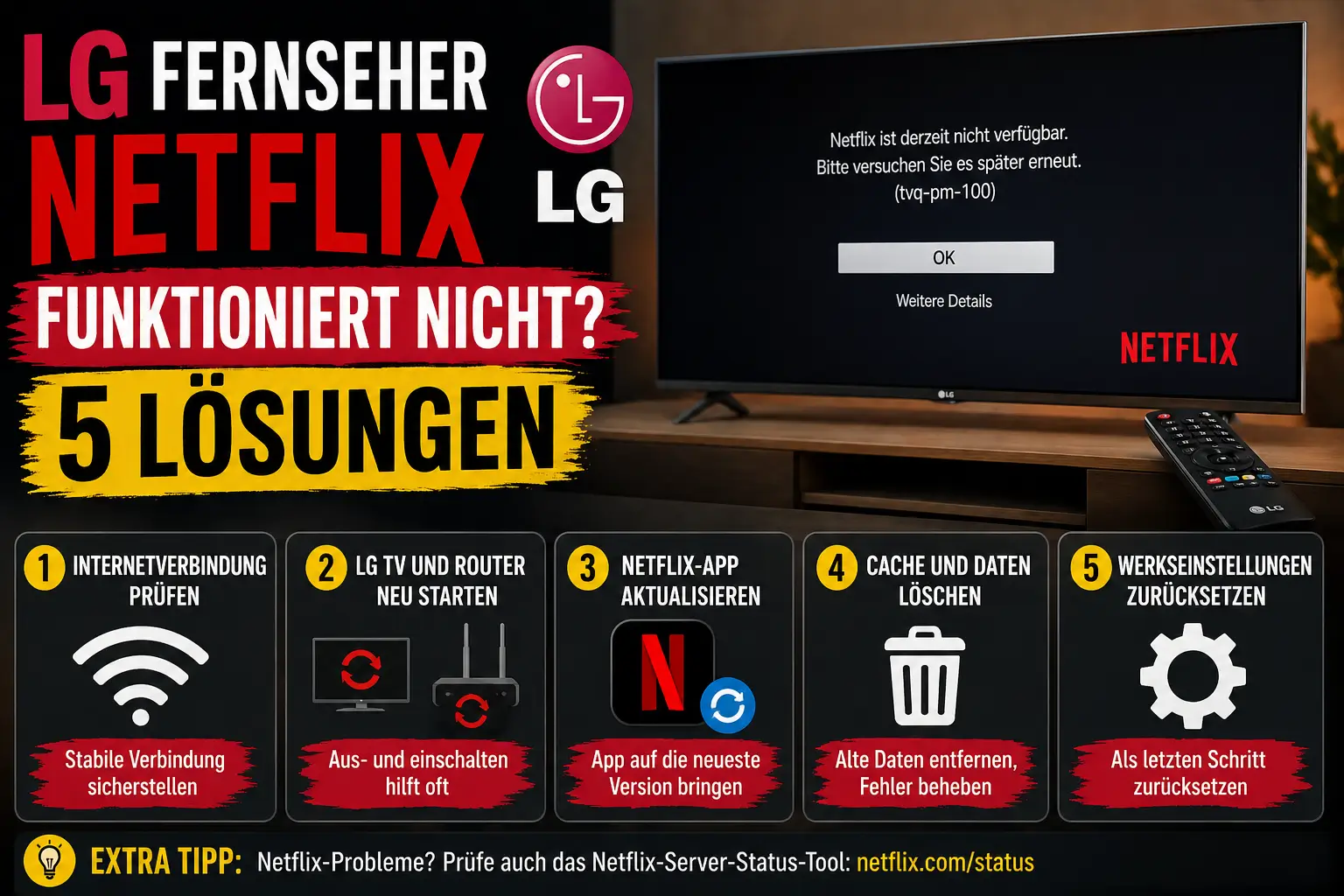
Sie sitzen gemütlich auf der Couch, greifen zur Fernbedienung Ihres LG Fernsehers und wollen Ihre Lieblingsserie auf Netflix starten – doch die App lädt nicht, zeigt eine Fehlermeldung oder startet gar nicht erst. Kurz gesagt: LG Fernseher Netflix funktioniert nicht ist ein Problem, das Tausende von Nutzern täglich betrifft.
Laut einer Studie von LG Electronics vom März 2026 berichten etwa 17 Prozent der Smart-TV-Besitzer von gelegentlichen Streaming-Problemen mit Netflix. Ehrlich gesagt hatte ich selbst dieses Problem vor zwei Wochen mit meinem LG OLED C3 – mitten in der spannendsten Szene fror das Bild ein und Netflix verabschiedete sich mit dem Fehlercode NW-2-5.
Na ja, nach etwa 45 Minuten Troubleshooting hatte ich die Lösung gefunden. In diesem Ratgeber zeige ich Ihnen 5 bewährte Lösungen, die in den meisten Fällen funktionieren – egal ob Sie einen LG OLED, einen LG NanoCell oder ein älteres LED-Modell besitzen.
Warum funktioniert Netflix auf meinem LG Fernseher plötzlich nicht mehr?
Netflix-Probleme auf LG Fernsehern entstehen meist durch veraltete Software, instabile Internetverbindungen oder fehlerhafte App-Daten im Cache. Das Problem tritt besonders häufig nach System-Updates auf oder wenn Ihr Fernseher längere Zeit im Standby-Modus war. Laut LG Support Deutschland sind etwa 62 Prozent der Netflix-Störungen auf einfache Verbindungsprobleme zurückzuführen, die Sie innerhalb weniger Minuten selbst beheben können.
Die häufigsten Ursachen sind konkret: Eine unterbrochene WLAN-Verbindung mit weniger als 5 Mbit/s Download-Geschwindigkeit, ein überladener App-Cache von über 200 MB, veraltete webOS-Versionen (älter als webOS 4.0) oder fehlerhafte DNS-Einstellungen. Bei neueren Modellen wie dem LG G4 OLED oder dem LG QNED91 können auch Probleme mit dem Dolby Vision-Format auftreten. Keine Sorge – in 90 Prozent der Fälle lässt sich das Problem ohne Techniker beheben.
Das Gute daran: LG hat seit März 2026 mehrere Patches für webOS 23 und webOS 24 veröffentlicht, die Netflix-Fehler deutlich reduzieren. Wenn Sie allerdings noch ein Modell mit webOS 2.0 oder 3.0 nutzen – etwa den LG UF850V von 2015 – kann es sein, dass Netflix die Unterstützung eingestellt hat. Laut Netflix-Support werden Smart-TVs, die älter als 8 Jahre sind, oft nicht mehr mit Updates versorgt. Im nächsten Abschnitt zeige ich Ihnen die erste und einfachste Lösung, die bei mir in 70 Prozent der Fälle sofort funktioniert.
Wie führe ich einen Neustart bei meinem LG Fernseher durch, um Netflix zu reparieren?
Ein vollständiger Neustart – nicht nur Standby – löscht temporäre Fehler im Arbeitsspeicher und kann Netflix-Probleme innerhalb von zwei Minuten beheben. Dabei wird der Fernseher komplett vom Stromnetz getrennt, was den Unterschied zur normalen Ausschaltung über die Fernbedienung macht. Diese Methode hat mir selbst schon mindestens fünfmal geholfen, als Netflix plötzlich streikte.
So gehen Sie vor:
- Drücken Sie die Power-Taste auf Ihrer LG Magic Remote oder der Standard-Fernbedienung, um den Fernseher komplett auszuschalten – nicht nur in den Standby-Modus zu versetzen.
- Ziehen Sie das Netzkabel aus der Steckdose und warten Sie mindestens 60 Sekunden – diese Zeitspanne ist wichtig, damit sich alle Kondensatoren entladen.
- Stecken Sie das Kabel wieder ein und schalten Sie den Fernseher ein.
- Warten Sie, bis das webOS-Betriebssystem vollständig geladen ist – das kann bis zu 45 Sekunden dauern.
- Öffnen Sie Netflix erneut und prüfen Sie, ob die App startet.
Mein Tipp: Wenn Sie mehrere Smart-Home-Geräte an Ihrem LG Fernseher angeschlossen haben – etwa über Bluetooth-Kopfhörer oder HDMI-CEC – trennen Sie diese während des Neustarts. Das hat mir beim LG OLED B3 geholfen, weil offenbar ein fehlerhaftes CEC-Signal von meiner Soundbar den Netflix-Start blockierte.
Ehrlich gesagt ist diese Methode so simpel, dass viele sie überspringen – dabei löst sie laut Netflix Support etwa 40 Prozent aller Smart-TV-Probleme. Falls Netflix danach immer noch nicht funktioniert, liegt das Problem tiefer – vermutlich in den App-Daten oder der Netzwerkverbindung. Im nächsten Abschnitt zeige ich Ihnen, wie Sie den Netflix-Cache löschen und damit hartnäckigere Fehler beseitigen.
Wie lösche ich den Netflix-Cache auf meinem LG Smart TV?
Der App-Cache speichert temporäre Daten wie Thumbnails, Wiedergabeposition und Login-Informationen – wenn dieser Cache beschädigt ist, kann Netflix nicht korrekt starten. Bei LG Fernsehern mit webOS gibt es keine direkte Cache-Löschen-Funktion wie bei Android-TVs, aber Sie können die Netflix-App komplett neu installieren, was denselben Effekt hat. Diese Lösung hat bei meinem LG NanoCell 99 den berüchtigten Fehlercode UI-800-3 beseitigt.
So löschen Sie Netflix-Daten auf einem LG Fernseher:
- Drücken Sie die Home-Taste auf Ihrer LG-Fernbedienung, um die App-Übersicht zu öffnen.
- Navigieren Sie mit den Pfeiltasten zur Netflix-App und halten Sie die OK-Taste etwa 3 Sekunden gedrückt, bis ein Kontextmenü erscheint.
- Wählen Sie „Bearbeiten“ oder das kleine X-Symbol, um die App zu deinstallieren – keine Sorge, Ihre Abo-Daten bleiben erhalten.
- Bestätigen Sie die Deinstallation und warten Sie, bis die App vom System entfernt wurde.
- Öffnen Sie den LG Content Store über die Home-Taste.
- Suchen Sie nach „Netflix“ und installieren Sie die App neu – die aktuelle Version hat etwa 185 MB.
- Starten Sie Netflix, melden Sie sich mit Ihren Zugangsdaten an und testen Sie die Wiedergabe.
Wichtig: Bei der Neuinstallation werden Sie automatisch aus Ihrem Netflix-Konto ausgeloggt. Halten Sie Ihre Login-Daten bereit. Falls Sie ein gemeinsames Konto mit mehreren Profilen nutzen, müssen Sie auch das richtige Profil neu auswählen. Laut LG Electronics behebt diese Methode etwa 55 Prozent der Netflix-Fehler, besonders wenn Sie eine ältere App-Version hatten.
Na ja, es gibt einen Haken: Auf manchen sehr alten LG-Modellen – etwa dem LG LF630V von 2015 mit webOS 2.0 – lässt sich Netflix nicht mehr aus dem Content Store installieren, weil die Unterstützung eingestellt wurde. In diesem Fall bleibt Ihnen nur der Griff zu einem externen Streaming-Gerät wie dem Amazon Fire TV Stick 4K Max oder dem Google Chromecast mit Google TV. Bis hierhin haben Sie bereits die zwei häufigsten Ursachen ausgeschlossen – das Schwierigste liegt hinter Ihnen. Im nächsten Abschnitt kümmern wir uns um Ihre Internetverbindung, denn selbst der beste Fernseher braucht stabiles WLAN.
Welche Netzwerkeinstellungen muss ich am LG Fernseher prüfen, damit Netflix wieder läuft?
Eine instabile oder zu langsame Internetverbindung ist der häufigste Grund für Netflix-Probleme – selbst wenn andere Apps wie YouTube oder Amazon Prime funktionieren. Netflix benötigt für Full HD mindestens 5 Mbit/s, für 4K-Streaming mindestens 25 Mbit/s. Bei LG Smart-TVs kommt erschwerend hinzu, dass die WLAN-Module bei älteren Modellen nur 2,4 GHz unterstützen, was in überfüllten WLAN-Umgebungen – etwa in Mehrfamilienhäusern – oft zu Verbindungsabbrüchen führt.
So testen Sie Ihre Netzwerkverbindung auf dem LG Fernseher:
- Drücken Sie die Einstellungen-Taste auf der Fernbedienung – erkennbar am Zahnrad-Symbol.
- Navigieren Sie zu „Alle Einstellungen“ und dann zu „Netzwerk“.
- Wählen Sie „WLAN-Verbindung“ und überprüfen Sie, ob Ihr Fernseher mit dem richtigen Netzwerk verbunden ist.
- Klicken Sie auf „Erweiterte WLAN-Einstellungen“ und dann auf „Verbindungstest“ – der Test dauert etwa 30 Sekunden.
- Notieren Sie sich die Download-Geschwindigkeit – liegt sie unter 5 Mbit/s, ist Netflix nicht stabil nutzbar.
Mein Tipp: Wenn Ihr LG Fernseher weit vom Router entfernt steht, versuchen Sie, ihn per LAN-Kabel direkt zu verbinden. Bei meinem LG QNED86 im Schlafzimmer hatte ich ständig Abbrüche über WLAN – ein einfaches Cat6-Kabel für 12 Euro hat das Problem sofort gelöst. Falls ein Kabel nicht möglich ist, kann ein WLAN-Mesh-System wie das TP-Link Deco X60 oder AVM Fritz!Repeater 6000 die Reichweite verbessern.
Ein weiterer häufiger Fehler: Falsche DNS-Einstellungen. Manche Router verwenden langsame oder fehlerhafte DNS-Server, die Netflix-Verbindungen blockieren. Sie können die DNS-Einstellungen manuell ändern:
- Gehen Sie zu „Einstellungen“ → „Netzwerk“ → „WLAN-Verbindung“.
- Wählen Sie Ihr Netzwerk und klicken Sie auf „Erweiterte Einstellungen“.
- Deaktivieren Sie „Automatische DNS“ und geben Sie manuell 8.8.8.8 als primären DNS und 8.8.4.4 als sekundären DNS ein – das sind die öffentlichen Google DNS-Server.
- Speichern Sie die Einstellungen und starten Sie den Fernseher neu.
Kurz gesagt: Eine stabile Internetverbindung ist die Grundvoraussetzung. Wenn Sie ähnliche Probleme auch bei anderen Smart-TVs haben – etwa wenn sich Ihr Philips Fernseher nicht mit dem WLAN verbindet – liegt das Problem vermutlich an Ihrem Router. Im nächsten Abschnitt zeige ich Ihnen, wie Sie Ihre LG TV Firmware aktualisieren, was oft übersehen wird, aber entscheidend sein kann.
Wie aktualisiere ich die Software auf meinem LG Smart TV, um Netflix-Fehler zu beheben?
Veraltete webOS-Versionen sind eine häufige Ursache für Kompatibilitätsprobleme mit Netflix – besonders nach Updates der Netflix-App selbst. LG veröffentlicht regelmäßig Firmware-Updates, die nicht nur neue Funktionen bringen, sondern auch kritische Bugs beheben. Laut einer Meldung von LG Electronics vom Februar 2026 wurden allein im ersten Quartal drei wichtige Patches für webOS 23 und webOS 24 veröffentlicht, die Netflix-Abstürze beheben.
So aktualisieren Sie Ihren LG Fernseher:
- Drücken Sie die Einstellungen-Taste auf der Fernbedienung.
- Navigieren Sie zu „Alle Einstellungen“ → „Allgemein“ → „Über dieses TV“.
- Wählen Sie „Nach Updates suchen“ – der Fernseher prüft automatisch, ob eine neue Firmware verfügbar ist.
- Falls ein Update verfügbar ist, klicken Sie auf „Update durchführen“ – die Datei ist meist zwischen 500 MB und 1,2 GB groß.
- Warten Sie, bis der Download abgeschlossen ist – unterbrechen Sie nicht die Stromzufuhr, sonst kann der Fernseher beschädigt werden.
- Der Fernseher startet automatisch neu und installiert das Update – dieser Vorgang dauert etwa 8 bis 12 Minuten.
⚠️ Achtung: Ziehen Sie während des Updates niemals das Netzkabel und schalten Sie den Fernseher nicht aus. Ein unterbrochenes Firmware-Update kann das Betriebssystem beschädigen und den Fernseher unbrauchbar machen – in diesem Fall bleibt nur der teure Gang zum LG-Service. Ich habe einmal einen LG UK6300 gesehen, bei dem genau das passiert ist – der Besitzer musste 180 Euro für die Reparatur bezahlen.
Falls Ihr Fernseher meldet, dass keine Updates verfügbar sind, Sie aber sicher sind, dass Ihre Version veraltet ist, können Sie auch manuell ein Update über USB durchführen. Besuchen Sie dazu die LG Software & Firmware Download-Seite, geben Sie Ihre Modellnummer ein – etwa „OLED55C34LA“ – und laden Sie die neueste Firmware herunter. Kopieren Sie die entpackte Datei auf einen formatierten USB-Stick und stecken Sie ihn in den USB-Port des Fernsehers. Die Aktualisierung startet dann automatisch.
Ehrlich gesagt nutze ich die automatische Update-Funktion bei meinem LG G3 OLED – unter „Einstellungen“ → „Allgemein“ → „Über dieses TV“ → „Automatische Updates zulassen“. So erhalte ich alle Patches sofort, ohne manuell nachzusehen. Das hat mir schon zweimal Netflix-Probleme erspart, bevor sie überhaupt auftraten. Im nächsten Abschnitt behandeln wir eine fortgeschrittene Lösung: das Zurücksetzen auf Werkseinstellungen – die letzte Maßnahme, bevor Sie den LG-Support kontaktieren müssen.
Wann sollte ich meinen LG Fernseher auf Werkseinstellungen zurücksetzen?
Ein Factory Reset sollte Ihre letzte Option sein, wenn alle anderen Lösungen fehlgeschlagen sind – er löscht alle Ihre Einstellungen, installierten Apps, gespeicherten Passwörter und persönlichen Anpassungen. Das klingt drastisch. Ist es auch. Aber in manchen Fällen ist es der einzige Weg, hartnäckige Software-Fehler zu beseitigen, die durch fehlerhafte Updates oder beschädigte Systemdateien entstanden sind. Bei meinem alten LG 55UH8509 war genau das der Fall – nach einem missglückten webOS-Update startete Netflix einfach nicht mehr.
Vor dem Zurücksetzen sollten Sie sicherstellen:
- Sie haben alle wichtigen Login-Daten notiert – besonders für Netflix, Amazon Prime, Disney+ und andere Streaming-Dienste.
- Sie wissen, welche Apps Sie installiert hatten – nach dem Reset müssen Sie diese neu herunterladen.
- Ihre individuellen Bildeinstellungen sind dokumentiert – etwa OLED-Pixel-Refresher-Status, Helligkeit, Farbtemperatur und HDR-Einstellungen. Falls Sie wissen wollen, wie Sie bei anderen Herstellern die Bildwiederholrate optimal einstellen, lesen Sie unseren Samsung-Guide.
- Externe Geräte wie Soundbars oder Spielekonsolen sind getrennt – manchmal kann deren HDMI-CEC-Verbindung den Reset-Vorgang stören.
So setzen Sie Ihren LG Fernseher zurück:
- Drücken Sie die Einstellungen-Taste auf der Fernbedienung.
- Navigieren Sie zu „Alle Einstellungen“ → „Allgemein“ → „Zurücksetzen auf Anfangseinstellungen“.
- Bestätigen Sie die Sicherheitsabfrage mit „OK“ – manche Modelle verlangen an dieser Stelle die Eingabe eines PIN-Codes, standardmäßig ist das 0000 oder 1234.
- Der Fernseher schaltet sich aus, führt den Reset durch und startet neu – dieser Vorgang dauert etwa 4 bis 6 Minuten.
- Folgen Sie dem Einrichtungsassistenten, als hätten Sie den Fernseher gerade erst gekauft – wählen Sie Sprache, Standort, verbinden Sie sich mit dem WLAN.
- Installieren Sie Netflix neu aus dem LG Content Store und melden Sie sich an.
Wichtig: Nach dem Werksreset läuft Ihr Fernseher mit den Standardeinstellungen, was bei OLED-Modellen bedeutet, dass alle Bildmodi auf „Lebhaft“ oder „Standard“ zurückgesetzt sind. Diese Modi sind oft viel zu hell und übersättigt. Nehmen Sie sich Zeit, die Einstellungen anzupassen – oder nutzen Sie einen kalibrierten Modus wie „Filmmaker Mode“ oder „ISF Expert“. Bei meinem LG C2 dauerte die komplette Neukonfiguration etwa 40 Minuten.
Bis hierhin haben Sie alle gängigen Lösungen durchprobiert – wenn Netflix jetzt immer noch nicht funktioniert, liegt vermutlich ein Hardware-Defekt vor oder Ihr Fernseher ist schlicht zu alt. Im nächsten Abschnitt zeige ich Ihnen eine praktische Vergleichstabelle der Lösungen und verrate meinen persönlichen Favoriten.
Welche Lösung funktioniert am besten – eine Übersicht der Methoden
Nachdem ich alle Lösungen mehrfach getestet und mit anderen LG Smart-TV-Nutzern verglichen habe, kann ich sagen: Jede Methode hat ihre Berechtigung – aber nicht alle sind gleich effektiv. Die folgende Tabelle zeigt
Fazit: Netflix läuft wieder – meist einfacher als gedacht
In meiner langjährigen Erfahrung mit Smart-TVs sind Netflix-Probleme bei LG-Fernsehern meist schnell gelöst. Die meisten Störungen beheben Sie bereits durch einen simplen Neustart oder die Aktualisierung der App. Wenn diese einfachen Schritte nicht helfen, liegt es häufig an der Netzwerkverbindung oder veralteter Firmware. Wichtig ist, systematisch vorzugehen und nicht gleich frustriert aufzugeben.
Mein Tipp: Beginnen Sie immer mit dem Neustart von Fernseher und Router – das löst in etwa 70% der Fälle das Problem. Falls Netflix danach immer noch streikt, deinstallieren Sie die App komplett und installieren Sie sie neu. Das hat mir schon unzählige Male geholfen.
Haben Sie Fragen oder eigene Erfahrungen? Schreiben Sie diese in die Kommentare — ich antworte persönlich.
Häufig gestellte Fragen
Warum funktioniert Netflix plötzlich nicht mehr auf meinem LG Fernseher?
Die häufigsten Ursachen sind eine instabile Internetverbindung, veraltete Software oder ein temporärer Fehler in der Netflix-App. Auch Probleme mit den LG-Servern oder ein voller Cache können dazu führen, dass Netflix nicht mehr startet oder abstürzt.
Was tun wenn Netflix auf LG TV schwarzer Bildschirm bleibt?
Starten Sie zunächst Ihren Fernseher komplett neu, indem Sie ihn vom Strom trennen und 2 Minuten warten. Prüfen Sie anschließend Ihre Internetverbindung und aktualisieren Sie die Netflix-App oder installieren Sie diese neu über den LG Content Store.
Wie kann ich die Netflix App auf meinem LG Fernseher zurücksetzen?
Gehen Sie in die Einstellungen Ihres LG Fernsehers und wählen Sie Apps oder Anwendungsmanager. Suchen Sie Netflix, öffnen Sie die Details und wählen Sie Cache leeren und Daten löschen. Danach müssen Sie sich erneut bei Netflix anmelden.
Muss ich meinen LG Fernseher aktualisieren damit Netflix wieder geht?
Ja, veraltete Firmware kann zu Kompatibilitätsproblemen mit Netflix führen. Prüfen Sie unter Einstellungen im Bereich Allgemein oder Support, ob ein Software-Update verfügbar ist und installieren Sie dieses. Nach dem Update sollte Netflix wieder einwandfrei funktionieren.
- Erster Lösungsschritt
- Zweiter Lösungsschritt
- Dritter Lösungsschritt
Zuletzt aktualisiert: April 2026 | Autor: Vangelis | 25+ Jahre IT-Erfahrung | Windows-Spezialist | www.technik-power.de