

Du hast dir die neue Xplora Kinderuhr der 2ten Generation geholt und fragst dich jetzt: Wie richte ich die Xplora XGO3 2te Generation ein? Keine Sorge – in diesem Beitrag zeigen wir dir Schritt für Schritt, wie du deine Xplora 3 oder Xplora 6 startklar machst. Ganz einfach erklärt, damit alles reibungslos klappt – auch wenn du Technik nicht so liebst
1. Was ist neu bei der Xplora XGO3 2ten Generation?
Zuerst: Optisch hat sich nicht viel geändert. Die Uhr sieht aus wie bisher – mit Einschalttaste, Lautsprecher, Mikrofon und einem SIM-Karten-Slot. Aber innen drin hat sich einiges getan! Die Einrichtung ist nun etwas einfacher, und die Verbindung mit dem Smartphone geht schneller.
2. SIM-Karte einlegen – so geht’s
Bevor du startest, benötigst du eine Nano-SIM-Karte (winzig!).
So funktioniert’s:
- Zieh den SIM-Karten-Schlitten raus.
- SIM-Karte richtig herum einlegen – falsch geht gar nicht!
- Wieder hereinschieben – fertig.
🛑 Wichtig: Ohne SIM-Karte geht nix. Und ohne Guthaben oder Internetverbindung kannst du die Uhr nicht aktivieren!
3. Uhr einschalten und Sprache wählen
Jetzt geht’s los:
- Halte die Seitentaste lange gedrückt.
- Die Uhr startet – dann kannst du die Sprache auswählen.
Wenn du kein Guthaben hast, musst du die Uhr mit WLAN verbinden:
- In den Einstellungen auf WLAN klicken.
- Deinen Router auswählen.
- Passwort eingeben – fertig!
Keine Produkte gefunden.
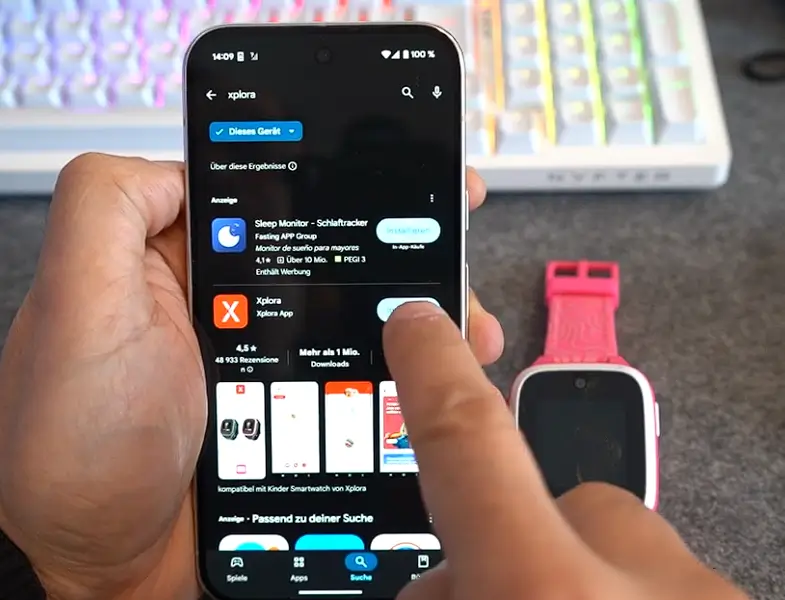
4. Die Xplora App aufs Handy laden
Jetzt kommt dein Smartphone ins Spiel. Ohne die App kannst du die Uhr nicht nutzen.
- Geh in den Play Store (Android) oder App Store (iPhone).
- Such nach „Xplora“.
- App installieren und öffnen.
⚠️ Wichtig: Du musst alle Berechtigungen zulassen, sonst klappt’s nicht.
5. Benutzerkonto erstellen
Fast geschafft! Jetzt brauchst du ein Benutzerkonto:
- E-Mail-Adresse eingeben.
- Bestätigungscode aus der E-Mail einfügen.
- Telefonnummer angeben (für SMS-Code).
- Namen eingeben (deinen, nicht den des Kindes!).
- Ein sicheres Passwort erstellen (mind. 6 Zeichen, Groß- und Kleinbuchstaben, Sonderzeichen).
- Codes bestätigen – erst E-Mail, dann SMS.
Und zack – dein Benutzerkonto ist fertig!
6. Uhr mit dem Handy koppeln
Jetzt wird’s spannend – die Verbindung:
- Auf der Uhr nach rechts wischen → Einstellungen → QR-Code anzeigen.
- In der App auf „Neues Gerät hinzufügen“.
- QR-Code scannen.
- Nummer der SIM-Karte (die in der Uhr steckt) eingeben.
- Namen des Kindes eingeben.
- Optional: Profilfoto hinzufügen.
🎉 Geschafft! Deine Uhr ist jetzt mit dem Handy verbunden!
Keine Produkte gefunden.
7. Probleme beim Aktivieren?
Wenn da steht „nicht aktiviert“, dann liegt es fast immer an:
- Kein Guthaben auf der SIM-Karte.
- Keine Internetverbindung (WLAN vergessen?).
📌 Tipp: Nochmal prüfen, ob WLAN aktiviert ist. Im Zweifel: Uhr neu starten.
✅ Fazit – das sind die wichtigsten Punkte
- Die Xplora XGO3 2te Generation einrichten ist einfach, wenn man Schritt für Schritt vorgeht.
- Ohne SIM-Karte mit Guthaben oder WLAN geht nichts.
- Die App ist Pflicht – ohne sie funktioniert die Uhr nicht.
- QR-Code scannen verbindet die Uhr mit dem Handy.
- Wenn’s hängt: Verbindung prüfen, Guthaben checken, neu starten.
🧠 Merkliste: Das brauchst du alles
✔️ Xplora Uhr (Generation 2 – z. B. Xplora 3 oder 6)
✔️ Nano-SIM-Karte mit Guthaben oder Datentarif
✔️ Smartphone (Android oder iPhone)
✔️ WLAN-Zugang (für erste Verbindung)
✔️ Xplora App aus dem Store
✔️ Deine E-Mailadresse und Telefonnummer
✔️ Ein bisschen Geduld 😄
📋 Checkliste: So richtest du die Xplora 2te Generation ein
| ✅ Schritt | 📌 Was du tun musst |
|---|---|
| 1. | SIM-Karte einlegen (Nano) |
| 2. | Uhr einschalten |
| 3. | Sprache einstellen |
| 4. | Mit WLAN verbinden (wenn kein Guthaben) |
| 5. | Xplora App installieren |
| 6. | Konto in der App erstellen |
| 7. | QR-Code auf der Uhr anzeigen |
| 8. | In der App QR-Code scannen |
| 9. | SIM-Karten-Nummer eingeben |
| 10. | Namen & Profilbild des Kindes eingeben |
| 11. | Verbindung prüfen & fertig! 🎉 |
🧩 Häufige Fragen
Was passiert, wenn ich keinen Code per E-Mail bekomme?
👉 Noch mal prüfen, ob du dich vertippt hast. Oder Code neu anfordern.
Was, wenn die Uhr „nicht aktiviert“ zeigt?
👉 Wahrscheinlich kein Guthaben oder kein WLAN. Noch mal verbinden & neu starten.
Kann ich mehrere Kinderuhren verbinden?
👉 Ja! In der App kannst du mehrere Geräte hinzufügen und verwalten.
💡 Extra-Tipp zum Schluss
Mach dir ein starkes Passwort für dein Xplora-Konto, denn du bist der Administrator – du steuerst alles. Und check regelmäßig die App, um zu sehen, wo dein Kind ist oder wie lange es die Uhr nutzt. Praktisch, oder?