
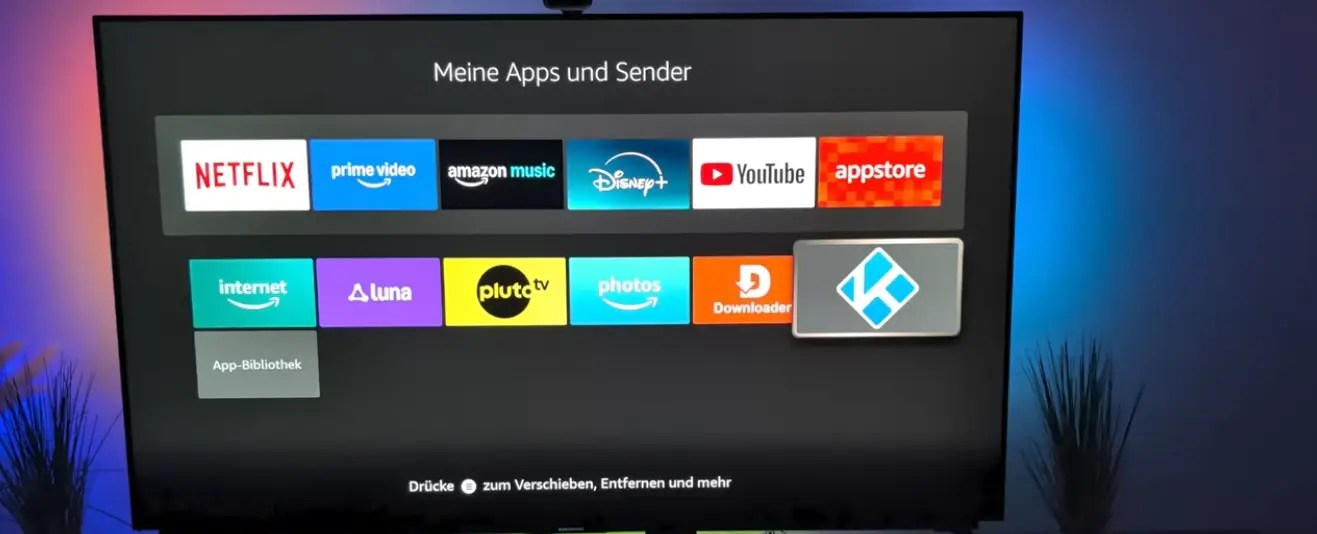
Du willst Kodi auf deinem Fire TV Cube 4K installieren, um Medien, Add-ons oder eigene Bibliotheken sauber zu verwalten? Mit der richtigen Einstellung und der Downloader-App klappt das schnell – in dieser Anleitung gehst du Schritt für Schritt durch den kompletten Ablauf (inkl. typischer Stolperfallen wie „Unbekannte Apps blockiert“).
Das benötigst du
- Fire TV Cube 4K (inkl. Fernbedienung)
- Internetverbindung
- App Downloader aus dem Amazon Appstore
- Kodi-APK (in dieser Anleitung: Kodi 21.3 (32-bit))
Schritt 1: Entwickleroptionen freischalten (wichtig!)
Damit du Apps aus „unbekannten Quellen“ installieren kannst, musst du die Entwickleroptionen aktivieren.
- Öffne Einstellungen (Zahnrad ganz rechts).
- Gehe zu Mein Fire TV.
- Öffne Info → Fire TV Cube.
- Drücke mehrfach die OK-Taste, bis die Meldung erscheint: „Du bist jetzt Entwickler“.
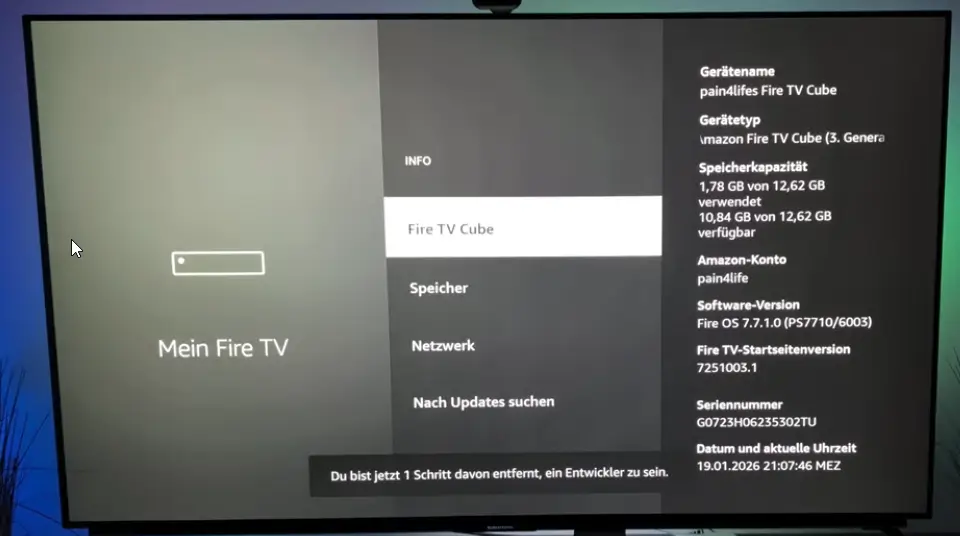
✅ Damit ist die Voraussetzung geschaffen, Apps außerhalb des Stores installieren zu dürfen.
Schritt 2: Downloader installieren
Jetzt holst du dir den „Downloader“, der dir das APK-Downloaden und Installieren erleichtert.
- Öffne den Amazon Appstore.
- Gehe auf Suche und tippe D und O – meist wird Downloader sofort vorgeschlagen.
- Downloader installieren und anschließend öffnen.

Schritt 3: Berechtigungen erlauben
Beim ersten Start fragt Downloader nach Zugriff.
- Erlaube den Zugriff auf Dateien/Medien, sonst kann Downloader nichts speichern und installieren.
Schritt 4: Kodi per Downloader-Code öffnen
Statt eine lange URL zu tippen, nutzt du den Code aus dem Ablauf.
- In Downloader ins Eingabefeld klicken.
- Code eingeben: 773820
- Auf Los.
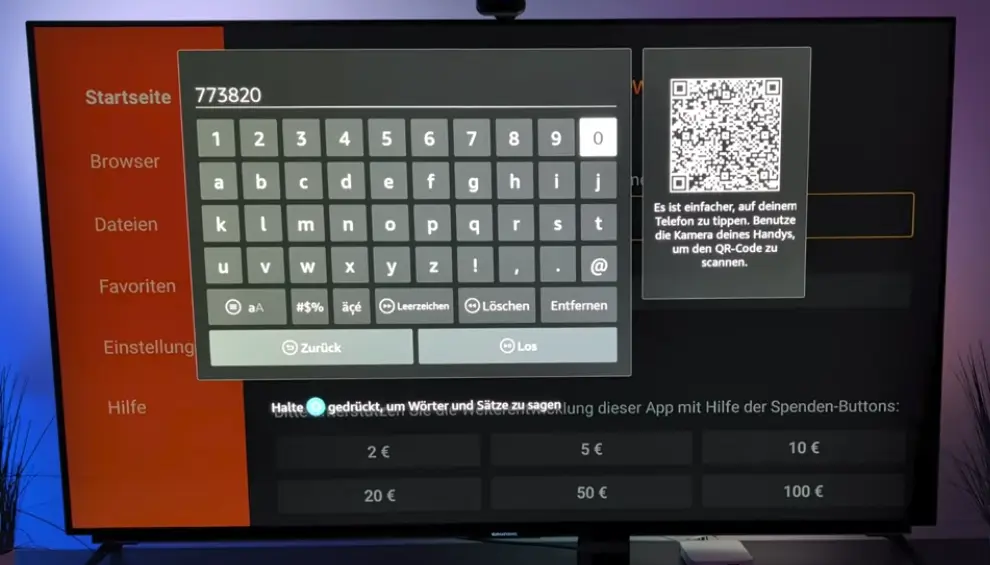
Du wirst auf eine Seite weitergeleitet, auf der du Kodi herunterladen kannst.
Schritt 5: Kodi 21.3 (32-bit) herunterladen
- Auf der Seite ggf. Zustimmen.
- Ganz nach unten scrollen.
- Wähle die Kodi 21.3 (32-bit APK) und starte den Download.
💡 Hinweis: In vielen Setups reicht 32-bit völlig aus – das ist in der Video-Anleitung ebenfalls so gewählt.
- Unser bisher schnellster Streaming-Mediaplayer – Blitzschnelle App-Starts, Octa-Core-Prozessor und doppelt so viel Power wie Fire TV Stick 4K Max.
- Alexa-Sprachsteuerung mit integriertem Mikrofon und integrierten Lautsprechern – Steuere kompatible Fernseher, Soundbars und AV-Receiver mit deiner Stimme, auch vom anderen Ende des Raums aus.

Schritt 6: „Unbekannte Apps“ erlauben (wenn Installation blockiert)
Wenn beim Installieren eine Warnung kommt, ist das normal: Fire OS blockiert die Installation, bis du Downloader als „erlaubte Quelle“ freigibst.
- Du landest bei Unbekannte Apps.
- Wähle Downloader aus.
- Stelle auf An (Installation aus dieser Quelle erlauben).
- Gehe zurück und klicke erneut auf Installieren.
(ADB-Debugging ist dafür nicht nötig.)
Schritt 7: Kodi installieren und starten
- Im Installationsdialog auf Installieren klicken.
- Nach ein paar Sekunden: Fertig.
- Zurück zum Homescreen → Meine Apps → Kodi öffnen.
- Beim ersten Start: Zugriff auf Fotos/Medien/Dateien erlauben, damit Kodi normal arbeiten kann.
🎉 Fertig – Kodi läuft auf deinem Fire TV Cube 4K.
- Unser bisher schnellster Streaming-Mediaplayer – Blitzschnelle App-Starts, Octa-Core-Prozessor und doppelt so viel Power wie Fire TV Stick 4K Max.
- Alexa-Sprachsteuerung mit integriertem Mikrofon und integrierten Lautsprechern – Steuere kompatible Fernseher, Soundbars und AV-Receiver mit deiner Stimme, auch vom anderen Ende des Raums aus.
Häufige Probleme (und schnelle Lösungen)
Kodi lässt sich nicht installieren – „blockiert“
➡️ Unbekannte Apps für Downloader aktivieren (siehe Schritt 6).
Downloader findet die Seite nicht / Code klappt nicht
➡️ Prüfe Internetverbindung und ob du den Code 773820 korrekt eingegeben hast.
Kodi startet, aber hat keinen Zugriff
➡️ In den Fire TV-Einstellungen App-Berechtigungen prüfen und Datei-/Medienzugriff erlauben.
FAQ
Ist das legal?
Kodi selbst ist eine legale Media-Center-App. Problematisch können je nach Quelle bestimmte Add-ons oder Streams sein. Nutze am besten legale Inhalte und seriöse Add-ons.
Welche Kodi-Version ist hier gemeint?
In der Anleitung wird Kodi 21.3 (32-bit APK) installiert.
Dauert das wirklich nur 5 Minuten?
Wenn die Entwickleroptionen schnell aktiviert sind und deine Verbindung stabil ist: ja, das geht ziemlich fix.
Fazit
Wenn du Kodi auf dem Fire TV Cube 4K installieren willst, ist der schnellste Weg: Entwickleroptionen aktivieren → Downloader installieren → Code eingeben → Kodi 21.3 APK laden → Unbekannte Apps erlauben → installieren. Danach läuft Kodi direkt unter „Meine Apps“ – fertig.